Lanceur
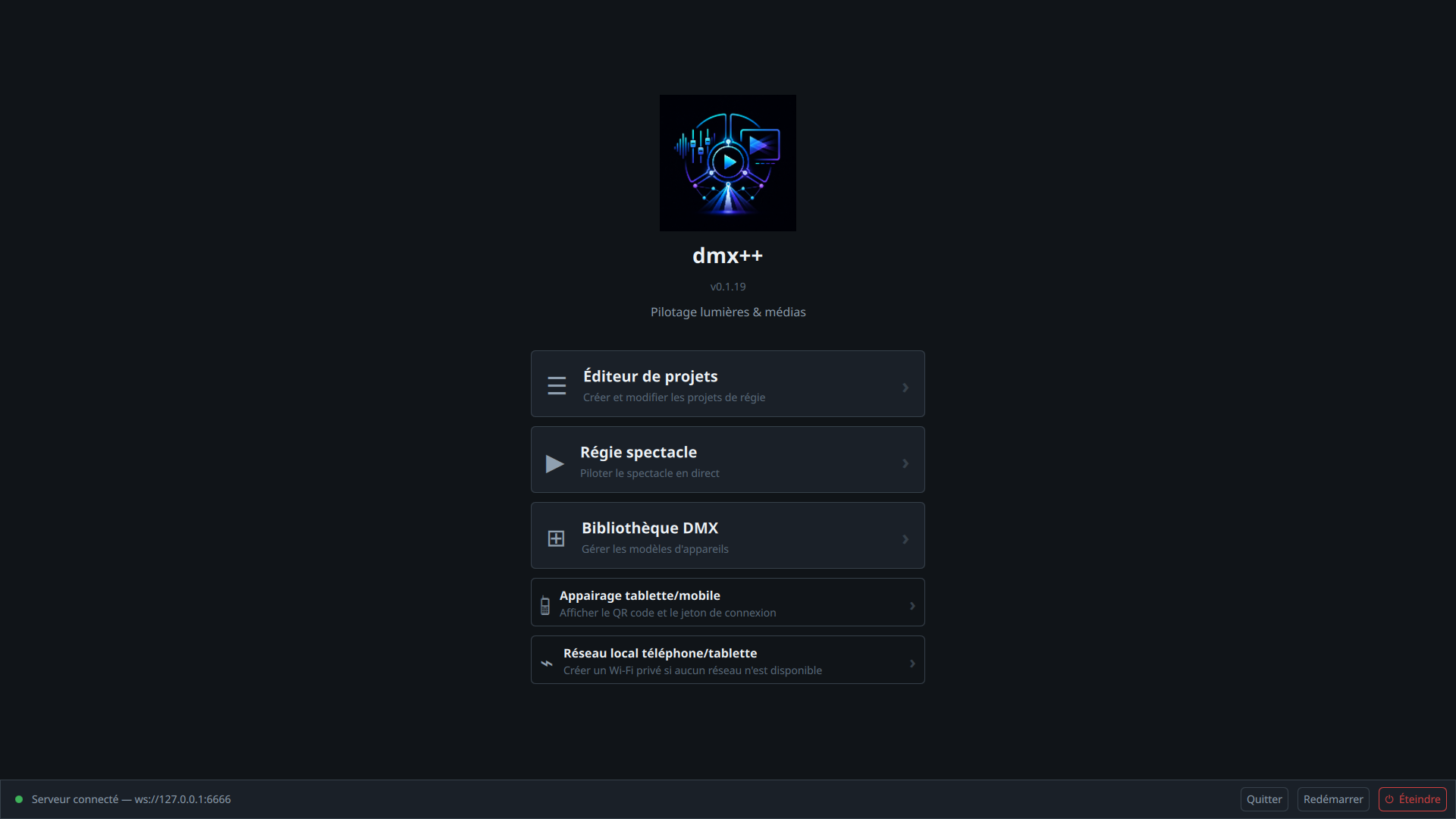
Le Lanceur est l'écran d'accueil de dmx++. Il s'ouvre en plein écran au démarrage et donne accès à tous les modules.
Premier démarrage
Au premier lancement, si aucune licence n'est détectée, une fenêtre d'activation
s'affiche automatiquement. Saisissez votre clé de licence (format
DMXP-XXXX-XXXX-XXXX-XXXX, fournie par e-mail) puis cliquez
« Activer » — une connexion internet est indispensable pour joindre
le serveur de licences.
Sans licence, cliquez « Mode dégradé » pour continuer, disponible tant que l'essai gratuit de 30 jours n'est pas épuisé.
Bandeau de statut de licence
Un bandeau coloré s'affiche en haut du Lanceur lorsque la licence n'est pas valide :
| Couleur | Signification |
|---|---|
| Ambre | Mode essai — indique le nombre de jours restants |
| Orange | Licence expirée — les mises à jour sont désactivées |
| Rouge | Licence invalide ou absente — mode dégradé |
Un bandeau bleu apparaît par ailleurs lorsqu'une nouvelle version est disponible, avec un lien vers dmxplus.fr — la vérification est automatique au démarrage. Elle concerne aussi les installations en essai gratuit, qui reçoivent donc les corrections sans attendre l'achat d'une licence. Chaque licence autorise 1 téléchargement de mise à jour par version.
Un bandeau vert 🔑 « Une mise à jour de votre licence est disponible » s'affiche lorsque votre licence a été modifiée sur nos serveurs (option ajoutée, sauvegarde en ligne souscrite…). Cliquez « Mettre à jour ma licence » : le nouveau fichier de licence est téléchargé et installé, puis relancez les modules déjà ouverts pour que les nouvelles options soient prises en compte. En cas d'échec (réseau, clé non reconnue), le bandeau affiche l'erreur et un bouton « Réessayer ».
Boutons principaux
Cinq boutons sont disponibles sur l'écran principal :
- Éditeur de projets — créer et modifier les projets de régie.
- Régie spectacle — piloter le spectacle en direct.
- Bibliothèque DMX — gérer les modèles d'appareils et l'interface matérielle.
- Appairage tablette/mobile — affiche un QR code, l'adresse serveur et le jeton de connexion pour associer l'application mobile ou tablette. L'appareil doit être sur le même réseau que le poste de régie.
- Réseau local téléphone/tablette — crée un Wi-Fi privé sur l'ordinateur de régie (nom, mot de passe, adresse serveur affichés) lorsque aucun réseau partagé n'est disponible sur le lieu du spectacle. Peut couper temporairement le Wi-Fi habituel de l'ordinateur.
En bas de l'écran, la barre de statut affiche l'indicateur de connexion au serveur (vert = connecté, rouge = déconnecté) avec son adresse, ainsi que trois boutons : Quitter (ferme dmx++), Redémarrer et Éteindre (redémarrent/éteignent la machine) — chacun avec confirmation requise.
Éditeur
L'Éditeur permet de créer et de modifier tous les projets de régie. Il s'ouvre en plein écran ; la navigation se fait via le rail vertical à gauche : Accueil, Projet, Événements, Plan de feu, Plan 3D, Médias, Bibliothèque, et Test régie en fenêtre séparée. Une barre de statut en haut indique l'état de la connexion au serveur et les éventuels messages d'erreur.
Accueil
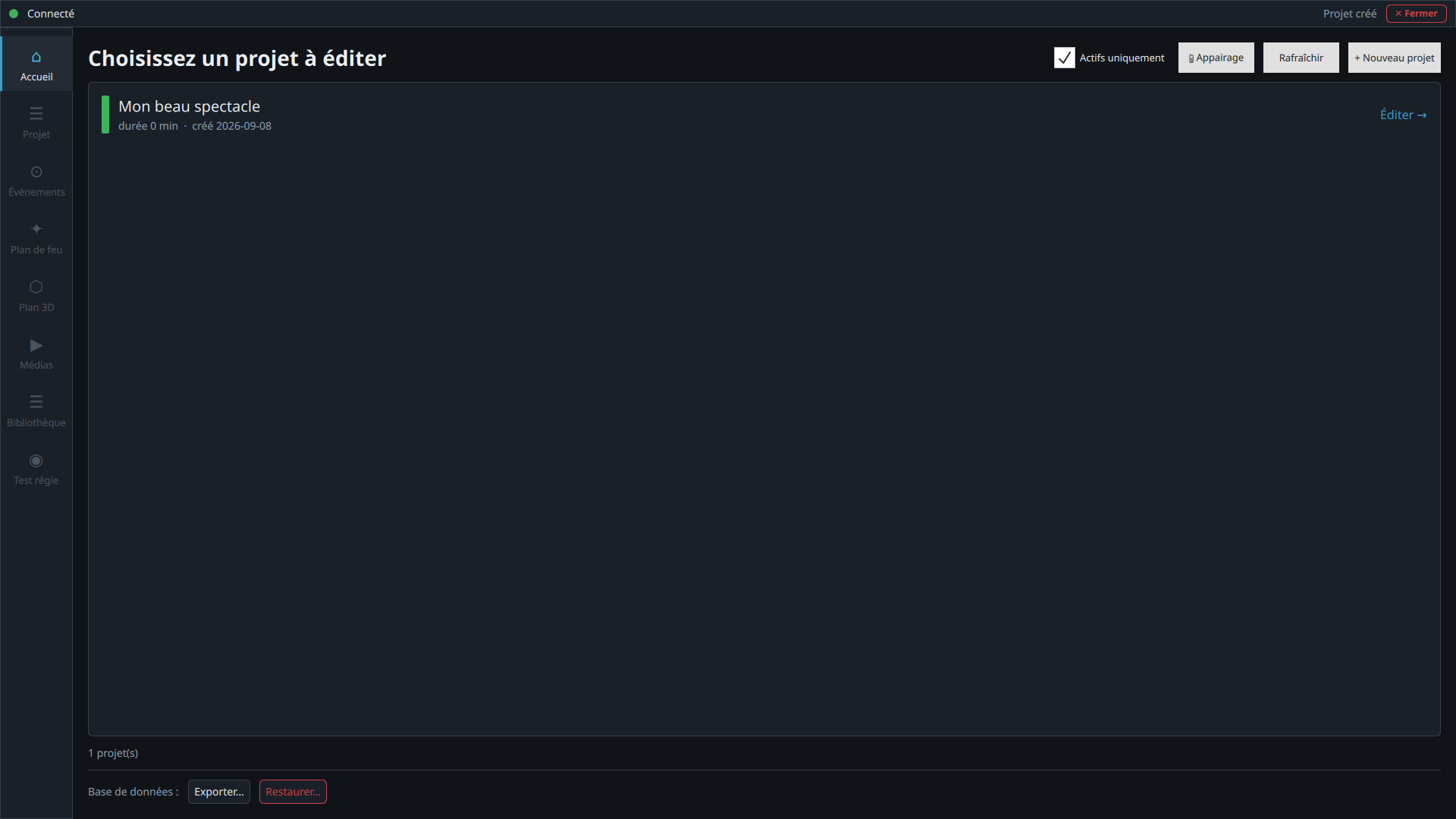
Liste tous les projets disponibles : nom, durée, état (actif / archivé) et nombre d'événements. Cliquez sur un projet pour le sélectionner et accéder aux autres sections.
- Rafraîchir — recharge la liste depuis le serveur.
- + Nouveau projet — crée un projet vierge (le nom est demandé).
En bas de page, le cadre Base de données regroupe les sauvegardes (détaillées au §6) :
- Sauvegarde locale — Exporter (local) enregistre la base complète dans un fichier ; Restaurer (local) recharge un fichier exporté précédemment.
- Sauvegarde serveur — visible uniquement si votre licence inclut l'option Sauvegarde en ligne : Exporter (serveur) envoie la base sur les serveurs dmx++, Restaurer (serveur) la récupère.
Projet
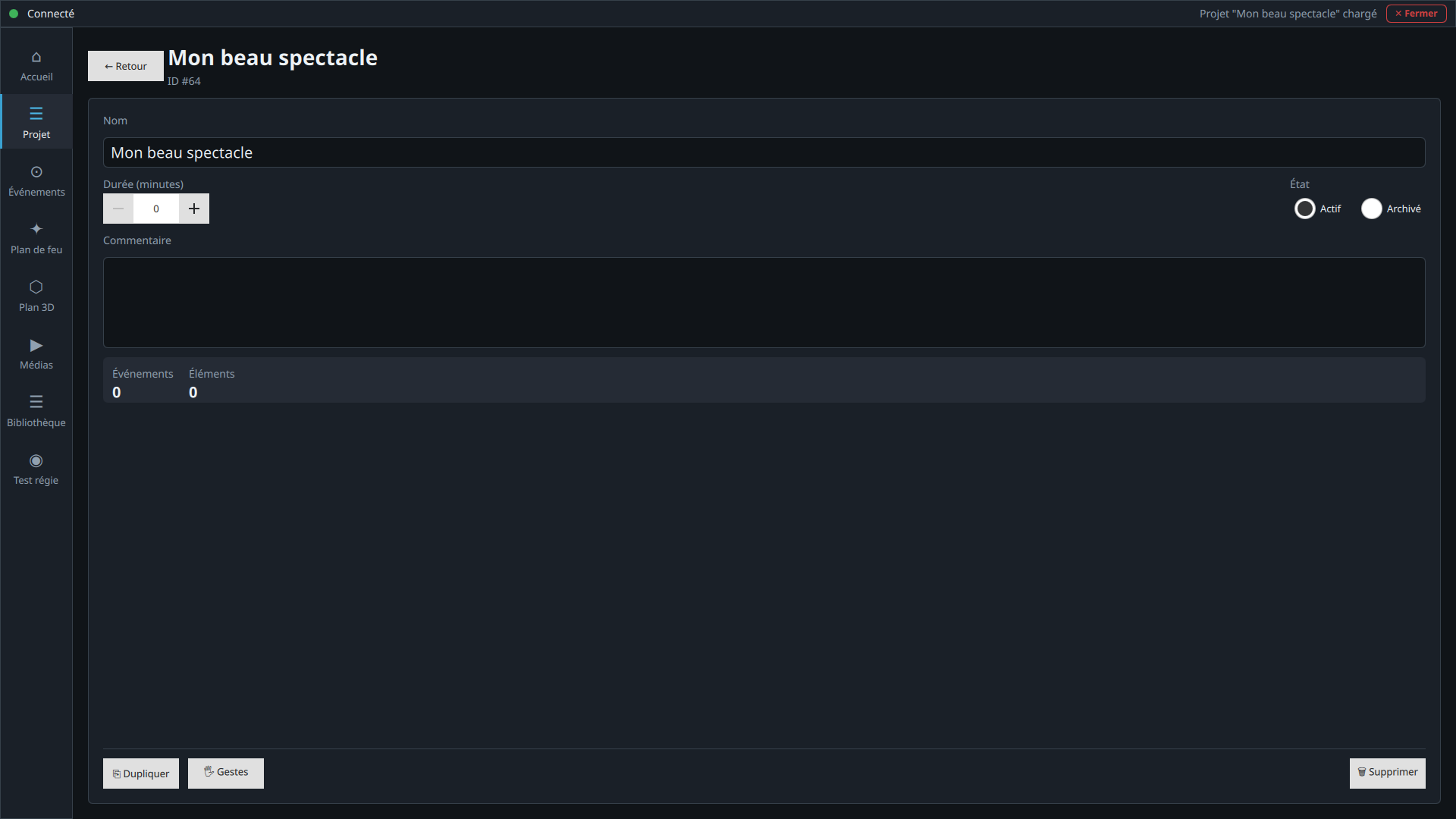
Modifie les métadonnées du projet sélectionné : Nom, Durée (indicative), État (Actif ou Archivé), Commentaire libre. En bas de page : Dupliquer (copie complète du projet) et Supprimer (définitif, confirmation requise). Des statistiques (nombre d'événements, nombre d'éléments) sont affichées à titre indicatif.
Le bouton Dossier de régie PDF génère un document propre au spectacle : consignes générales, plan de feu, patch DMX et conduite détaillée avec les commentaires des événements. Le PDF est enregistré à l'emplacement local choisi puis, avec une licence valide, la même version est envoyée sur le serveur dmx++.
La page Projet permet aussi d'échanger le plan de feu du projet :
- Plan de feu local — Exporter (local) enregistre le plan dans un fichier JSON ; Charger un plan de feu (local) l'importe dans le projet sélectionné.
- Plan de feu serveur (licence valide requise) — Exporter (serveur) envoie le plan sur les serveurs dmx++ avec un nom explicite unique et un commentaire obligatoire (nom exact et adresse de la salle) ; Charger un plan de feu (serveur) affiche la liste des plans enregistrés (nom, date, commentaire) pour en récupérer un. Ce service est gratuit avec la licence.
Événements
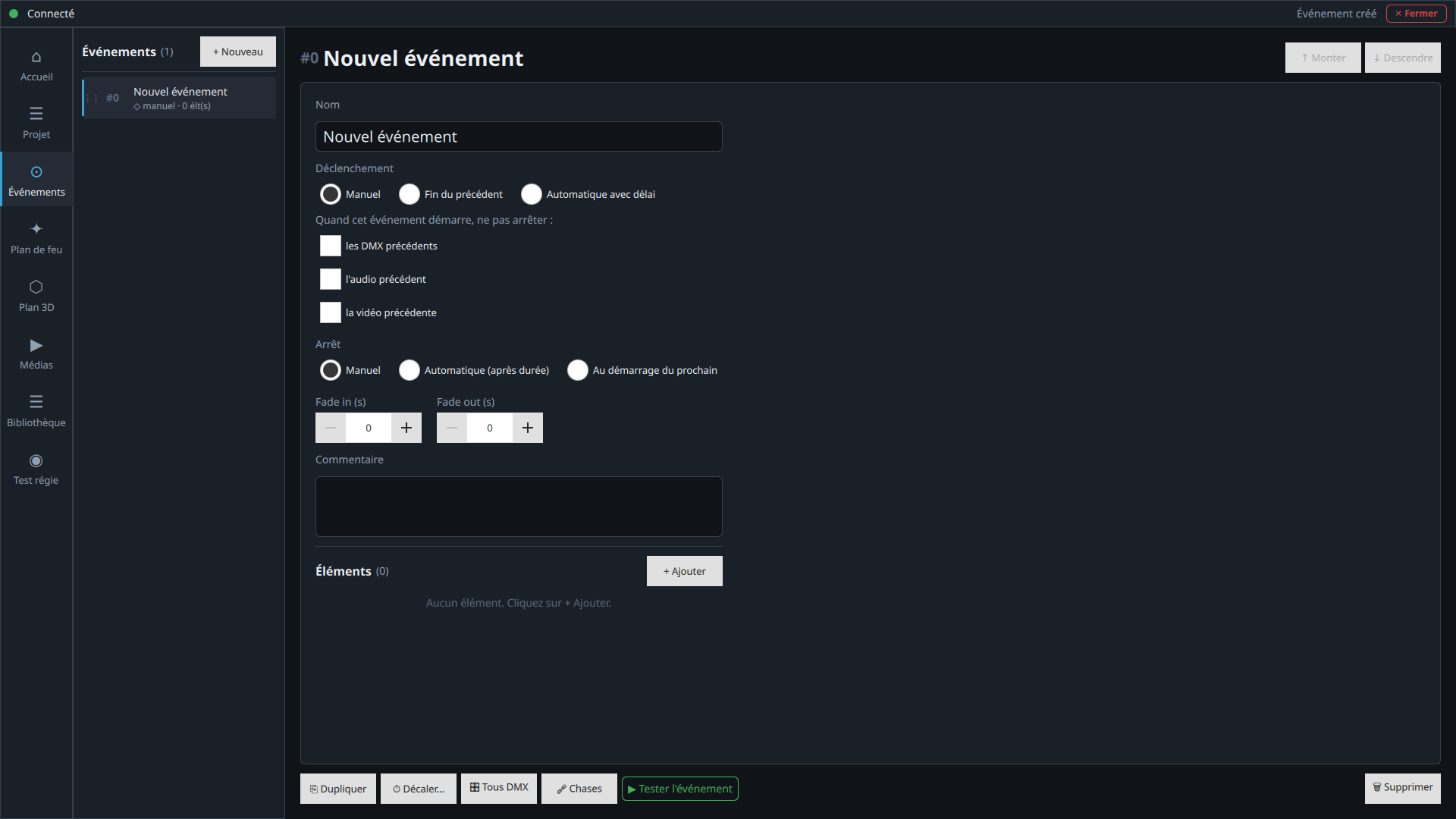
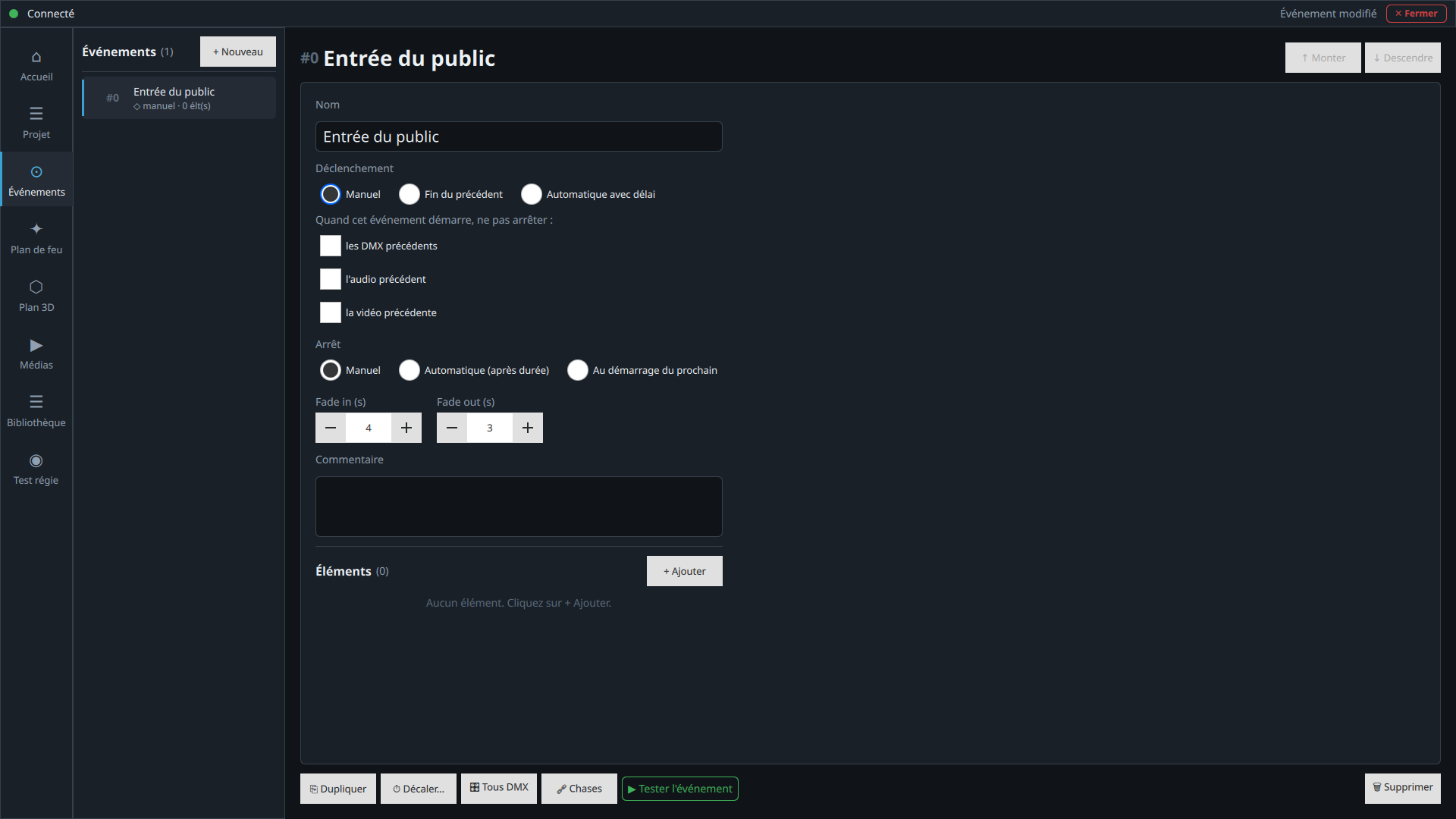
Section principale de l'éditeur, divisée en deux parties. Le panneau gauche liste les événements dans l'ordre de déclenchement (glisser-déposer pour réorganiser, + Ajouter pour en créer un nouveau). Le panneau droit édite l'événement sélectionné.
Déclenchement
| Mode | Description |
|---|---|
| Manuel | L'opérateur déclenche (barre espace ou bouton) |
| Fin du précédent | Dès que l'événement précédent se termine |
| Automatique avec délai | À un instant précis |
| Début spectacle | X secondes après le démarrage du spectacle (§3) |
| Début précédent + Xs | X secondes après le début du précédent |
| Fin précédent + Xs | X secondes après la fin du précédent |
Arrêt
| Mode | Description |
|---|---|
| Manuel | L'opérateur arrête manuellement |
| Automatique | S'arrête après une durée fixe (en secondes) |
| Au démarrage du suivant | S'arrête quand le suivant démarre |
Transitions — Fade in (montée progressive au démarrage) et Fade out (descente progressive à l'arrêt). Deux options complémentaires : « Quand cet événement démarre, ne pas arrêter » (laisse continuer les DMX, l'audio ou la vidéo précédents) et « Autoriser les commandes continues de sync externe » (OSC, MIDI, capture de mouvement).
En bas de page : Dupliquer, Décaler… (décale les événements automatiques depuis le début de la régie), Tous DMX (réglage groupé), Chases (séquences de pas DMX), Tester l'événement, Supprimer.
Éléments de l'événement
Un événement contient un ou plusieurs éléments :
- Élément DMX — appareil du catalogue, adresse DMX calculée (et modifiable), valeurs canal par canal via curseurs.
- Élément Audio — fichier et volume de lecture ; joué sur le serveur au déclenchement.
- Élément Vidéo — fichier lancé sur l'écran connecté au serveur ; un seul élément vidéo actif par événement.
Utilisez + DMX, + Audio ou + Vidéo pour ajouter des éléments ; chacun peut être supprimé individuellement.
Chases DMX
Un chase est une séquence DMX automatique qui tourne pendant l'événement sélectionné. Il sert à faire évoluer plusieurs appareils au fil du temps : chenillard, alternance de couleurs, passage d'une position à une autre, balayage entre plusieurs groupes de projecteurs, etc. Le chase démarre avec l'événement et s'arrête avec lui ; il ne se lance pas séparément.
Principe
Un chase est composé de pas. Chaque pas applique un preset à un ou plusieurs appareils DMX pendant une durée donnée, avec éventuellement un fondu. Si la boucle est activée, le dernier pas revient au premier et la séquence continue tant que l'événement est actif.
- Preset — état DMX à appliquer : couleur, dimmer, position, gobo, ou toute combinaison de canaux déjà enregistrée.
- Durée — temps pendant lequel le pas reste actif, en millisecondes.
- Fondu — transition progressive depuis le pas précédent, en millisecondes. À 0, le changement est franc.
- Cibles — appareils DMX de l'événement auxquels ce pas s'applique.
Préparer les presets
Avant de créer un chase, préparez au moins un preset DMX. Dans l'événement, cliquez Tous DMX, réglez les canaux d'un appareil ou d'un groupe, puis utilisez le bouton d'enregistrement de preset pour donner un nom à cet état, par exemple Rouge, Bleu, Face chaud, Noir ou Position jardin. Ces presets deviennent ensuite disponibles dans le panneau Chases.
Créer un chase
- Dans l'événement, ajoutez les appareils DMX qui doivent participer au chase.
- Cliquez Chases.
- Dans la colonne de gauche, saisissez le nom du nouveau chase, puis cliquez +.
- Sélectionnez le chase créé dans la liste.
- Cliquez + Ajouter un pas.
- Pour chaque pas, choisissez le preset, la durée, le fondu, puis cliquez sur les appareils ciblés par ce pas.
- Cochez Boucle si la séquence doit se répéter.
- Cliquez Enregistrer les pas.
- Lancez Tester l'événement pour vérifier le résultat avant la régie.
Exemples d'utilisation
| Objectif | Réglage type |
|---|---|
| Chenillard simple sur 4 PAR | 4 pas de 300 à 600 ms, même preset lumineux, une cible différente à chaque pas, boucle activée. |
| Alternance rouge / bleu | Pas 1 preset Rouge sur tous les appareils, pas 2 preset Bleu sur tous les appareils, durée 800 ms, fondu 200 ms. |
| Balayage gauche / droite | Presets de position différents, appliqués successivement aux lyres ou scans, avec fondu assez long. |
| Effet musical rapide | Pas courts, fondu faible ou nul, boucle activée. Ajuster la durée des pas au tempo voulu. |
Chases ou Effets ?
Le bouton Effets d'un élément DMX agit canal par canal sur un seul appareil : ondulation douce ou clignotement d'un canal. Le bouton Chases agit au niveau de l'événement : il enchaîne des presets sur un ou plusieurs appareils. En pratique, utilisez Effets pour faire varier un canal en continu, et Chases pour organiser une séquence entre plusieurs projecteurs ou plusieurs états.
À savoir
- Un chase est propre à l'événement courant : il ne s'applique pas automatiquement aux autres événements.
- Si un pas ne cible aucun appareil, il ne produira aucun changement visible.
- Si un preset ne contient pas un canal utilisé par un appareil ciblé, ce canal n'est pas modifié par ce pas.
- Plusieurs chases peuvent exister dans le même événement. S'ils contrôlent les mêmes canaux, les valeurs sont fusionnées par le moteur ; évitez les doublons inutiles pour garder un résultat prévisible.
Plan de feu & Plan 3D
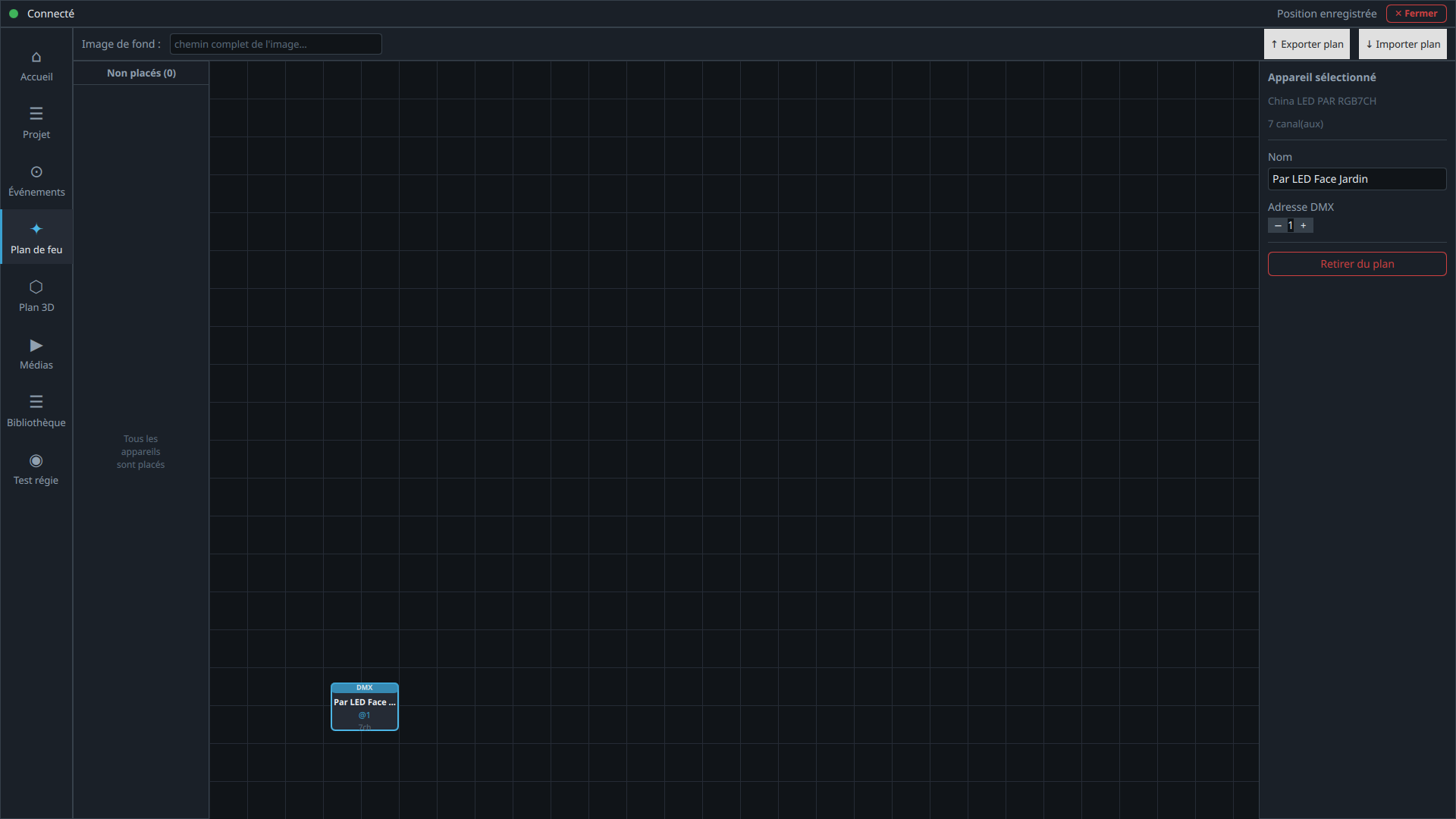
Le Plan de feu affiche la scène en deux dimensions avec les appareils positionnés, pour vérifier leur placement et leur adressage DMX. Son bandeau Scène (m) règle la largeur (L), la profondeur (P) et la hauteur (H) de la scène, le bord et les marges hors scène (G, D, Av, Ar) : ces dimensions sont partagées avec le Plan 3D, toute modification dans l'une des vues s'applique à l'autre.
Depuis le Plan de feu, le bouton +DMX ouvre la même fenêtre d'ajout d'un appareil DMX que dans les événements, à partir des modèles déjà créés dans la bibliothèque. Le nouvel appareil apparaît ensuite dans les appareils non placés et peut être positionné sur le plan.
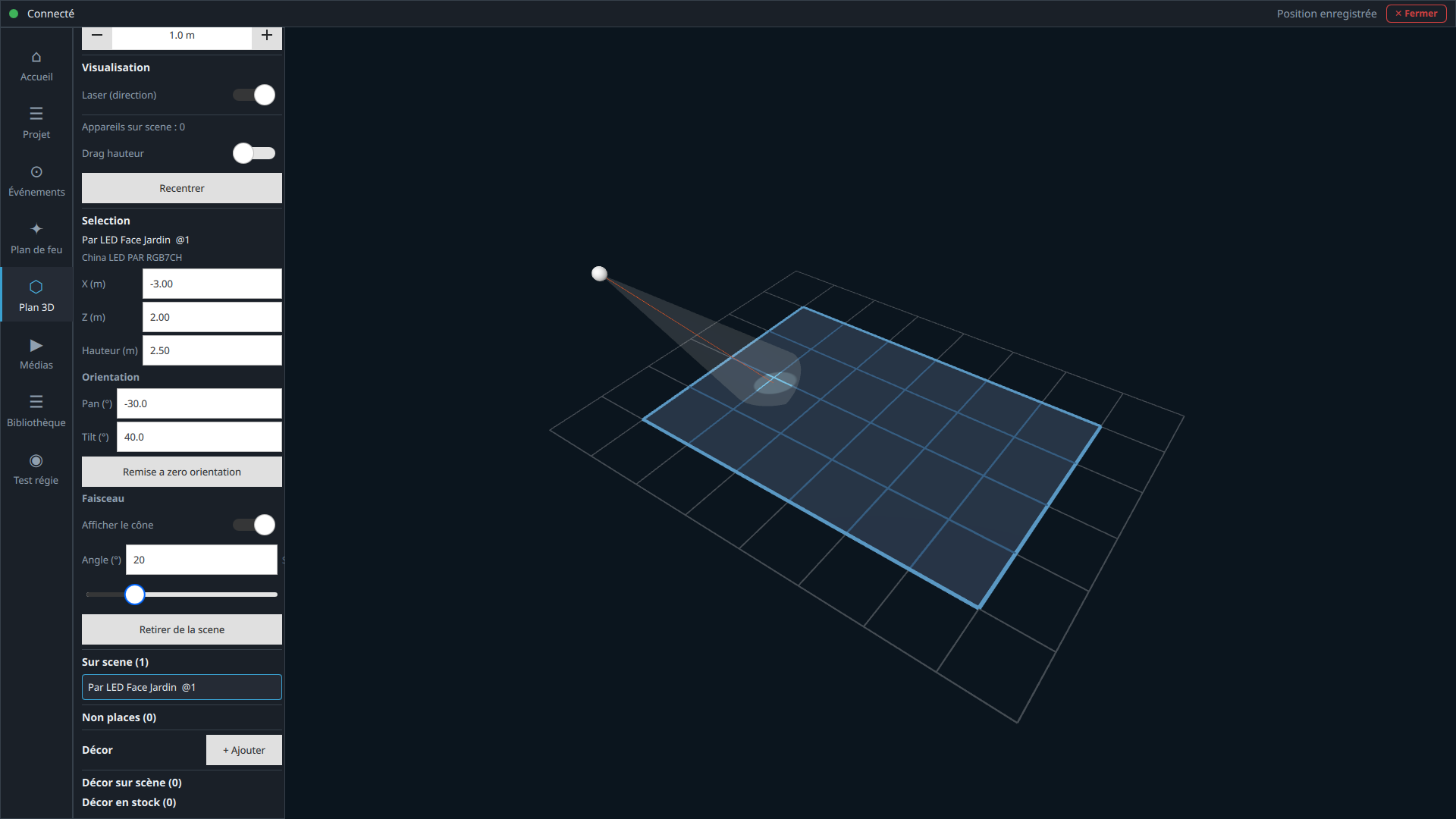
Le Plan 3D (optionnel) affiche une scène en volume : dimensions de scène (largeur, profondeur, hauteur, marges hors scène), grille au pas réglable, placement des appareils non encore positionnés, réglage X/Z/hauteur/pan/tilt, affichage du cône ou faisceau (angle manuel ou issu du profil GDTF), et éléments de décor simples. Cette vue sert aussi de retour visuel pendant le Test régie (§2.8) : les valeurs DMX y sont simulées, sans être envoyées au matériel réel.
Le même bouton +DMX est disponible dans le Plan 3D pour créer un appareil directement depuis cette vue, puis le placer dans l'espace 3D.
Déplacer, orienter ou supprimer un appareil
- Dans le Plan 3D, sélectionnez un appareil puis utilisez clic gauche + glisser pour le déplacer au sol, selon le mouvement de la souris.
- Utilisez clic droit + glisser pour régler sa hauteur.
- Utilisez Ctrl + clic gauche + glisser ou Ctrl + clic droit + glisser pour régler son orientation pan/tilt. Les champs Pan et Tilt restent aussi modifiables manuellement dans le panneau de sélection.
- Retirer du plan / Retirer de la scène enlève seulement l'appareil de la vue de placement : il reste dans le spectacle et peut être replacé depuis la liste des appareils non placés.
- Supprimer du spectacle supprime définitivement l'appareil du projet et le retire de tous les événements qui l'utilisent. Une confirmation est demandée avant l'action.
Médias, Bibliothèque et Test régie
La page Médias gère les fichiers du projet en quatre sections (Photos, Documents, Audio, Vidéo) — + Photo et + Document pour en ajouter, suppression au survol. Un sélecteur d'écran choisit la sortie vidéo utilisée pour la lecture.
La page Bibliothèque reprend, directement depuis l'Éditeur, la liste des modèles et leurs canaux pour ajuster rapidement les appareils utilisés dans le projet — les profils GDTF complets et le matériel restent gérés dans l'application Bibliothèque DMX (§4).
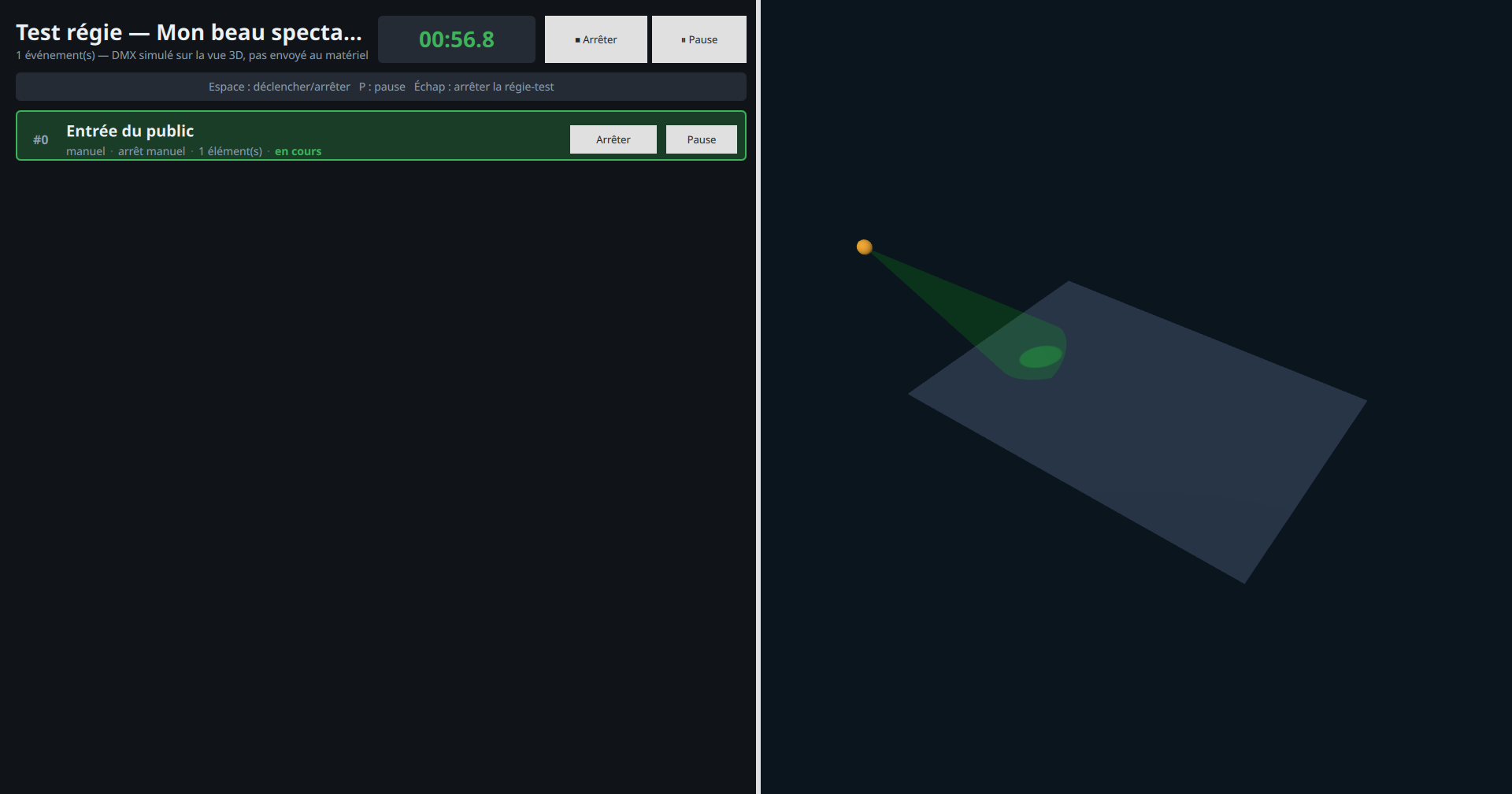
Le Test régie ouvre une fenêtre séparée qui reprend le comportement de la régie réelle (déclenchements, arrêts, pauses, enchaînements, lecture audio/vidéo), à ceci près que le DMX n'est pas envoyé au matériel : il est simulé dans le Plan 3D. Les raccourcis Espace, P et Échap fonctionnent comme en régie.
Régie
La Régie est l'application utilisée pendant le spectacle : elle affiche la liste des événements et permet de les piloter en temps réel.
Sélection du projet & écran de pilotage
Au démarrage, un écran de sélection liste les projets actifs — cliquez sur un projet pour le charger. L'écran de pilotage se divise ensuite en deux zones : le panneau gauche (contrôles et liste des événements, toujours visible) et le panneau droit (plan de feu d'urgence, visible uniquement en mode Urgence).
Le bandeau supérieur regroupe :
- ← Retour — à la sélection de projet (playback arrêté uniquement).
- Nom et ID du projet, avec le nombre d'événements.
- Chronomètre — temps écoulé (vert en cours, ambre en pause).
- ▶ Démarrer / ⏹ Arrêter — le spectacle complet.
- ⏸ Pause / ▶ Reprendre — tous les événements en cours.
- Urgence — bascule en mode urgence (voir plus bas).
- Blackout — coupe immédiatement toutes les sorties DMX.
Une barre de commandes secondaires apparaît lorsque le spectacle est en cours : avancer de +10 s / +30 s / +1 min / -10 s, réglage du Grandmaster (intensité globale des dimmers, sans toucher couleurs ni positions), et rappel des raccourcis clavier.


Liste des événements
Chaque événement est une tuile avec un code couleur :
| Bordure | État |
|---|---|
| Ambre | Prochain événement à déclencher (surligné) |
| Vert | En cours (running ou démarrage) |
| Bleu | Terminé |
| Aucune | En attente |
Chaque tuile affiche le numéro de position, le nom, le mode de déclenchement et d'arrêt, le nombre d'éléments, l'état courant et les éventuels avertissements.
- Déclencher / Arrêter — visible pour les événements manuels en attente et les événements en cours à arrêt non automatique ; grisé à 50 % pour arrêt « au suivant » ; absent pour arrêt automatique.
- Pause / Reprendre — met en pause ou reprend cet événement seul, indépendamment de la pause globale.
- ↺ Relancer seul — redéclenche un événement terminé, isolément.
Raccourcis clavier
Actifs indépendamment du focus clavier, même après avoir cliqué un bouton :
| Touche | Action |
|---|---|
| Espace | Arrête le premier événement en cours à arrêt manuel, sinon déclenche le prochain événement manuel en attente |
| P | Pause / reprise globale du spectacle |
| Échap | Arrêt complet du spectacle |
| B | Blackout DMX global |
Mode Urgence & panneau médias
Le bouton Urgence (rouge) divise l'écran en deux : liste des événements à gauche (en mode compact), plan de feu à droite avec l'état instantané de tous les appareils DMX — pour garder une vue d'ensemble de la scène tout en conservant le contrôle des événements.
Le panneau médias, visible à droite de la liste lorsque le spectacle est en cours (hors mode urgence), affiche les médias en lecture avec leurs contrôles de volume et de position.
Bibliothèque
La Bibliothèque gère les modèles d'appareils DMX, les profils GDTF et la configuration de l'interface matérielle, via trois sections du rail gauche : Modèles, Profils et Matériel.
Modèles
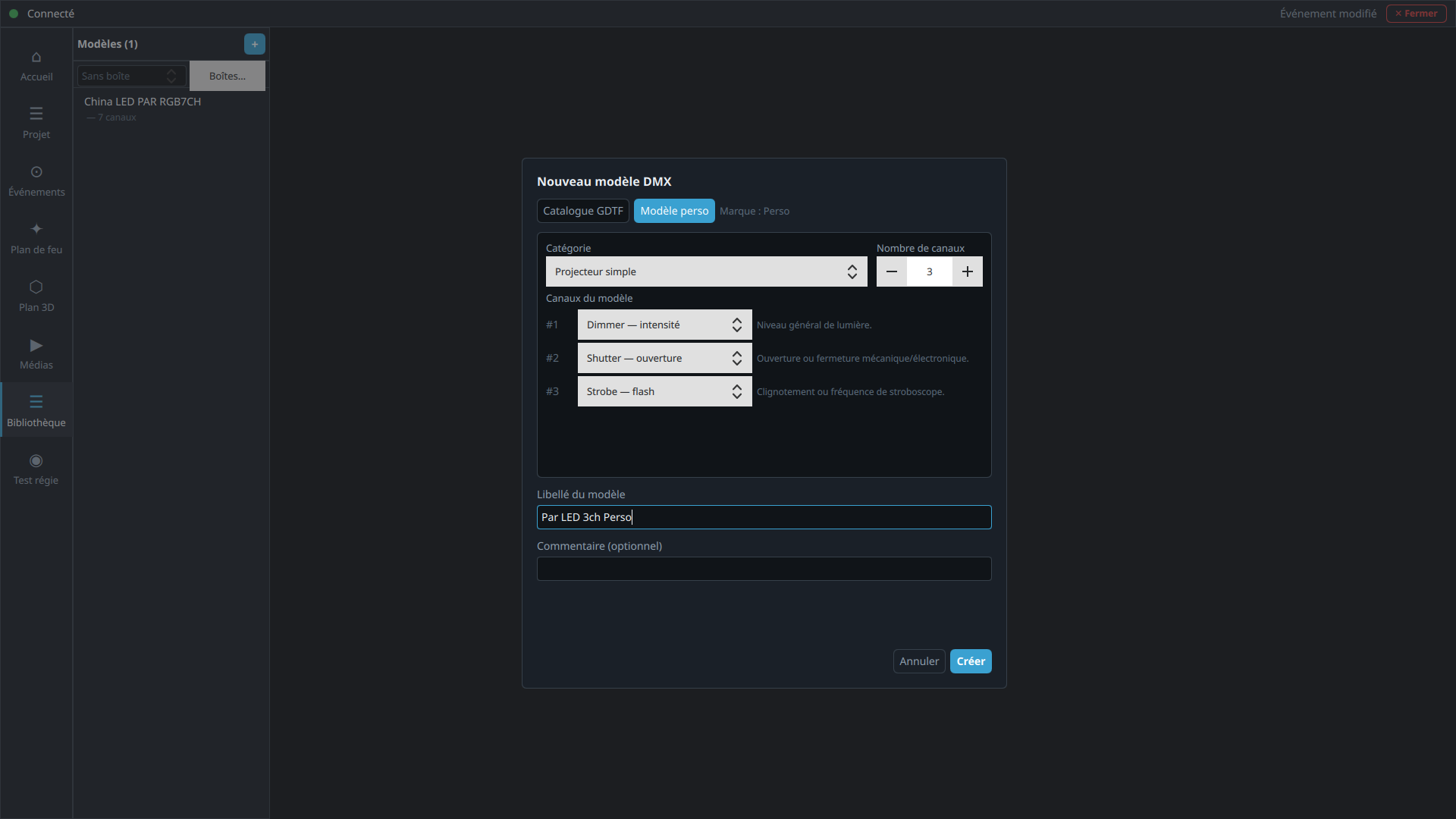
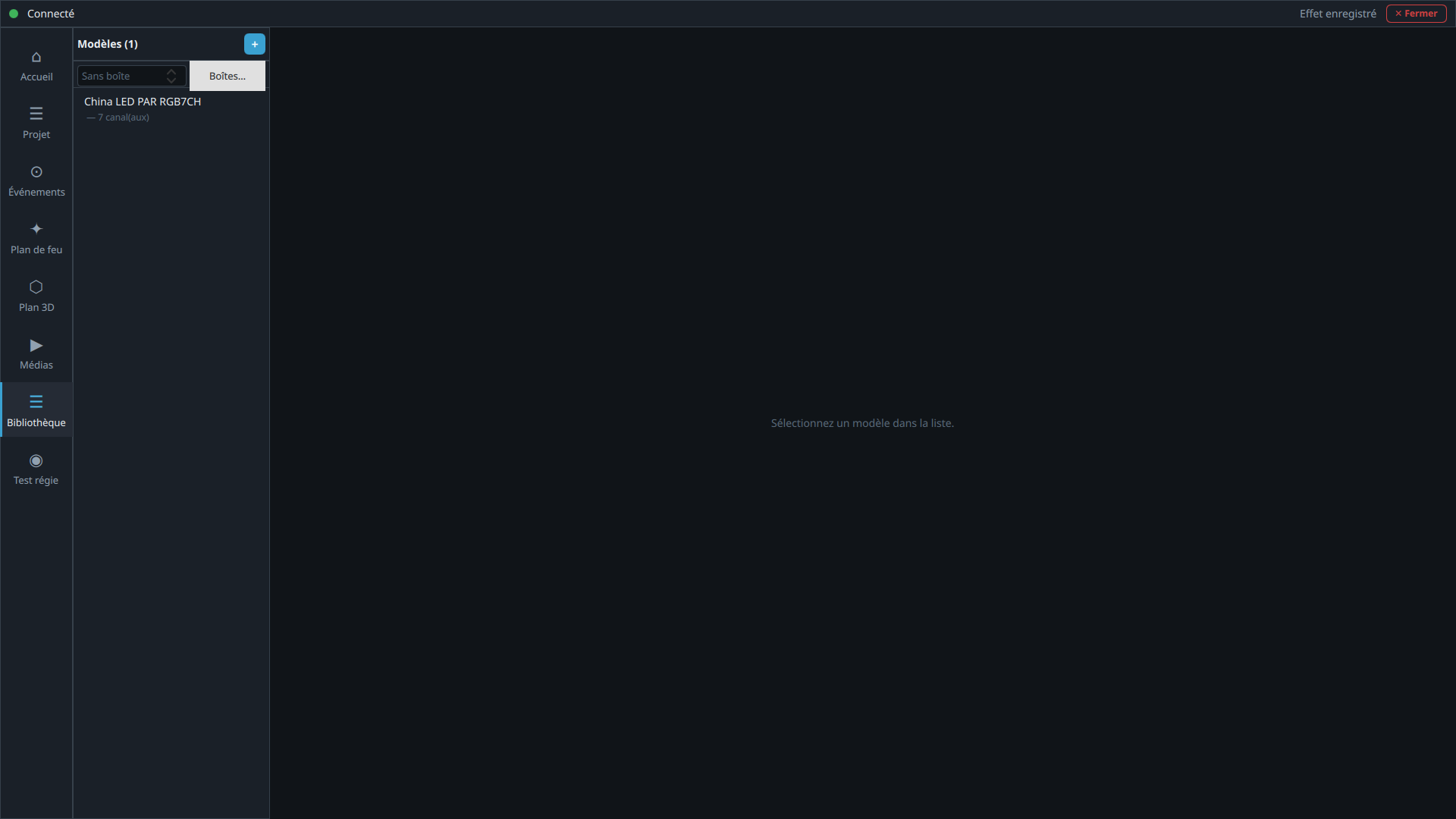
Un modèle correspond à un profil/mode DMX utilisable dans les projets. La liste (panneau gauche) affiche nom, type et nombre de canaux. Le bouton « + » ouvre la fenêtre Nouveau modèle DMX, avec deux origines possibles :
- Catalogue GDTF — sélectionner un profil existant dans la base GDTF (catégorie, marque, nombre de canaux).
- Modèle perso — créer un modèle sur mesure, enregistré sous la marque Perso : choisissez une catégorie et un nombre de canaux, puis attribuez à chaque canal une fonction dans une liste de fonctions standard GDTF (Dimmer, Shutter, Strobe, macro, couleurs, position…).
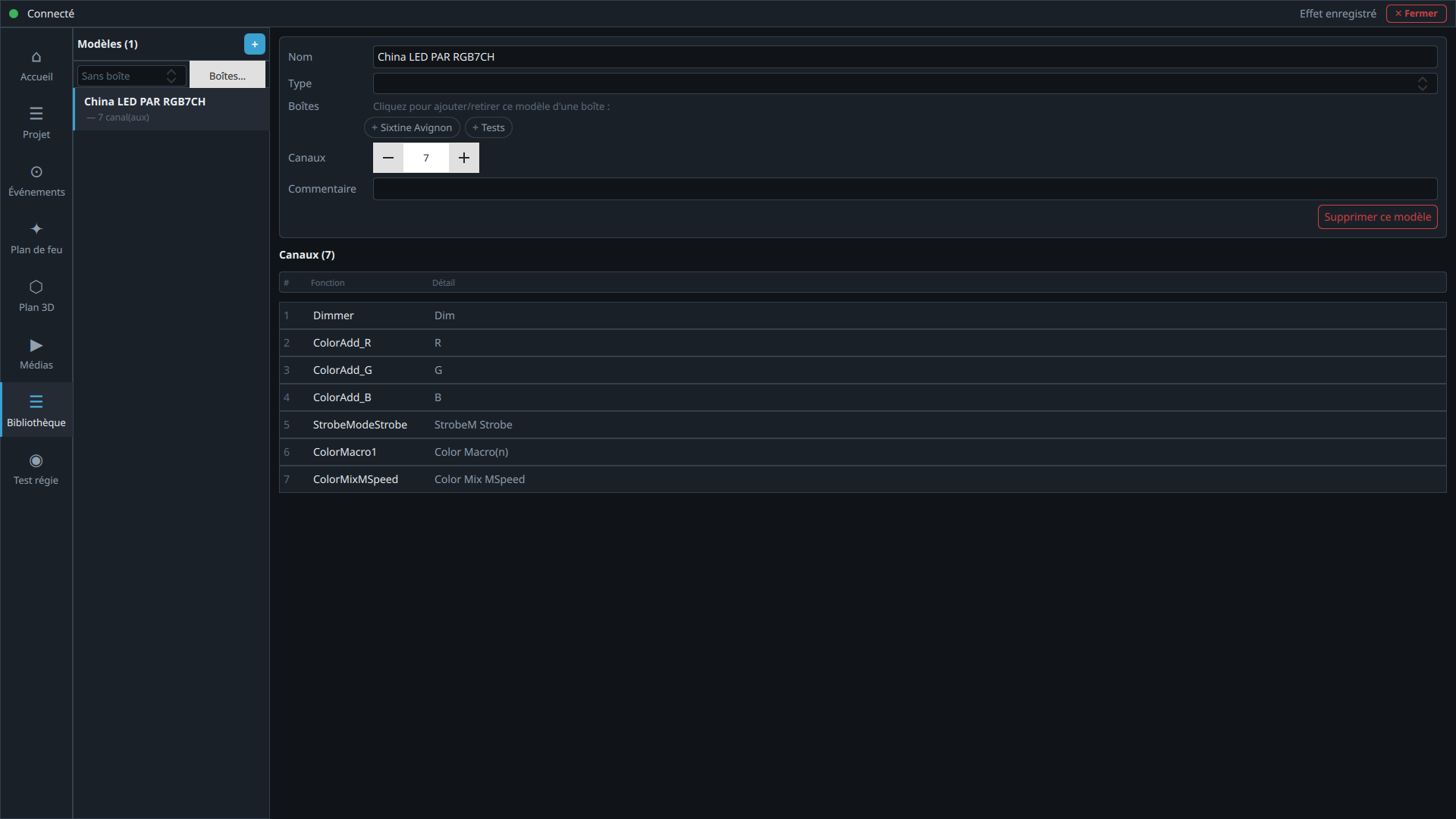
Le panneau droit propose ensuite quatre onglets :
- Détails — Nom, Type, Canaux, Commentaire, et la suppression du modèle (confirmation requise).
- Canaux — tableau des canaux DMX (numéro, fonction, détail), modifiable directement dans les cellules.
- Photos — vignettes, ajout depuis le disque, agrandissement / diaporama au clic.
- Documents — fiches produit ou manuels associés (PDF, DOC, TXT, ODT).
Profils
Donne accès aux profils GDTF disponibles : filtrage par catégorie, marque et nombre
de canaux ; consultation des modes DMX, breaks, canaux, roues et angle de faisceau
importé ; import d'un fichier .gdtf depuis le disque, avec choix des
modes à importer s'il en contient plusieurs. Les profils GDTF sont en lecture seule —
pour corriger un profil, importez un fichier GDTF corrigé.
Le bouton Importer GDTF installe ou met à jour le catalogue GDTF dmx++ : le serveur télécharge la dernière version publiée sur dmxplus.fr (plus de 9 000 profils d'appareils du marché), puis l'applique à votre base. Vos modèles et vos projets ne sont pas modifiés. Sans connexion internet, le catalogue fourni avec l'installation est appliqué à la place et la barre de statut affiche « Catalogue local utilisé » avec la raison.
Matériel (interface DMX)
Gère la connexion entre le serveur et le matériel DMX physique.
- Statut actuel — interface ouverte ou non (vert = active), nom et univers ; Arrêter déconnecte l'interface en cours.
- Adaptateurs USB-DMX détectés — nom et chipset, sélecteur d'univers (1 à 8), Sélectionner pour activer, ↺ Redémarrer pour l'interface active. ↺ Actualiser en haut de page si rien n'apparaît après branchement.
- ArtNet (réseau DMX sur IP) — Adresse IP (
255.255.255.255pour broadcast), Univers cible (1 à 256), Connecter ArtNet. - Test DMX (interface active requise) — Canal (1–512), Valeur (0–255), Envoyer trame test.
- RDM — si l'interface le permet, scan de la ligne DMX puis modification de l'adresse et de la personnalité des appareils détectés.

Licences et modes dégradés
| État | Comportement |
|---|---|
| Valide | Toutes les fonctionnalités disponibles selon l'option choisie, ainsi que les mises à jour. La licence est illimitée dans le temps pour la version associée ; l'installation d'une nouvelle version fait l'objet d'un achat à tarif préférentiel. |
| Essai | Toutes les fonctionnalités disponibles pendant la période d'essai |
| Essai expiré | Accès bloqué (Éditeur, Régie, Bibliothèque et serveur) — plus de mode urgence ; seule l'activation d'une licence débloque |
L'activation se fait depuis le Lanceur — la fenêtre s'affiche automatiquement, ou au
prochain démarrage si la licence est manquante ou expirée. La clé
(DMXP-XXXX-XXXX-XXXX-XXXX) est fournie par e-mail à l'achat et ne peut
être activée que sur la machine de régie désignée.
Les options achetées après coup (Application Tablette, Plan 3D, Sauvegarde en ligne) sont ajoutées à votre licence sur nos serveurs : le Lanceur le détecte et propose « Mettre à jour ma licence » (§1) — aucune nouvelle clé à saisir.
Sauvegarde et restauration
Sauvegarde locale de la base
Dans Éditeur > Accueil, Exporter (local) enregistre un fichier SQL contenant la totalité des données (projets, événements, bibliothèque) — conservez-le en lieu sûr, idéalement sur un autre support que l'ordinateur de régie. Restaurer (local) recharge un fichier SQL exporté précédemment.
Sauvegarde en ligne de la base (option)
Avec l'option Sauvegarde en ligne (1 € HT / mois, rattachée à la licence), le cadre Sauvegarde serveur apparaît dans Éditeur > Accueil :
- Exporter (serveur) — envoie la base complète sur les serveurs dmx++. Un commentaire est obligatoire : rédigez-le pour qu'il reste compréhensible des mois plus tard (ex. « Avant tournée — version finale du spectacle »).
- Restaurer (serveur) — liste les sauvegardes disponibles (nom, date, commentaire) ; après sélection et confirmation, la base locale est entièrement remplacée par la sauvegarde choisie.
C'est la solution de reprise en cas de panne, de vol ou de changement d'ordinateur : installez dmx++ sur la nouvelle machine, activez votre licence, puis restaurez depuis le serveur. Jusqu'à 10 sauvegardes sont conservées par licence.
Plans de feu
Le plan de feu d'un projet s'exporte et se recharge depuis la page Projet (§2), en local (fichier JSON) ou sur le serveur (gratuit avec une licence valide, jusqu'à 30 plans).
Résolution des problèmes courants
Le serveur est indisponible (indicateur rouge)
Le serveur dmx++ doit être démarré sur la machine de régie. Vérifiez que le service est actif — aucune action n'est possible sans connexion au serveur.
Les raccourcis clavier (Espace, P, Échap) ne répondent pas
Ces raccourcis ne sont actifs qu'en Régie, et uniquement lorsque le spectacle est en cours (bouton Démarrer activé).
La barre espace ne passe pas à l'événement suivant
Elle suit l'ordre des événements : si l'événement en cours a un arrêt « manuel », elle l'arrête d'abord avant de déclencher le suivant. Avec un arrêt « au suivant », elle déclenche directement le suivant.
Un événement reste « en cours » alors qu'il devrait être terminé
L'état des événements est mis à jour toutes les 250 ms depuis le serveur — un léger décalage est normal. Si l'état reste bloqué, vérifiez la connexion au serveur.
« Importer GDTF » affiche « Catalogue local utilisé »
Le catalogue n'a pas pu être téléchargé depuis dmxplus.fr (pas de connexion internet, serveur injoignable) : le catalogue fourni avec l'installation a été appliqué à la place. Relancez l'import une fois la connexion rétablie pour obtenir la dernière version.
« Option sauvegarde base cloud non incluse »
Votre licence ne comprend pas l'option Sauvegarde en ligne. Si vous venez de la souscrire, cliquez « Mettre à jour ma licence » dans le Lanceur, puis relancez l'Éditeur.
« Nom explicite et commentaire obligatoire » lors de l'export d'un plan de feu
L'envoi d'un plan de feu sur le serveur exige un nom unique et un commentaire (nom exact et adresse de la salle). Le message « Cloud : duplicate_name » signifie que ce nom est déjà utilisé par l'un de vos plans : choisissez-en un autre.
Aucun adaptateur USB-DMX détecté
Branchez l'adaptateur et cliquez ↺ Actualiser dans Bibliothèque > Matériel. Si l'appareil n'apparaît toujours pas, vérifiez les drivers et les droits d'accès aux périphériques USB.