Ce tutoriel vous accompagne, étape par étape et captures d'écran réelles à l'appui,
dans la création d'une première régie : un projecteur, un événement, un peu de couleur
et un test grandeur nature avant la représentation.
Dans dmx++, un spectacle est un ensemble d'événements, eux-mêmes
constitués d'éléments — du DMX, de l'audio ou de la vidéo — que
l'on déclenche à un instant donné, manuellement ou automatiquement.
Le logiciel s'adapte à tous les niveaux d'automatisation : un spectacle
entièrement automatique qui se déroule seul une fois lancé, un
déroulé entièrement manuel où chaque événement est déclenché par un
régisseur, ou un savant mélange des deux.
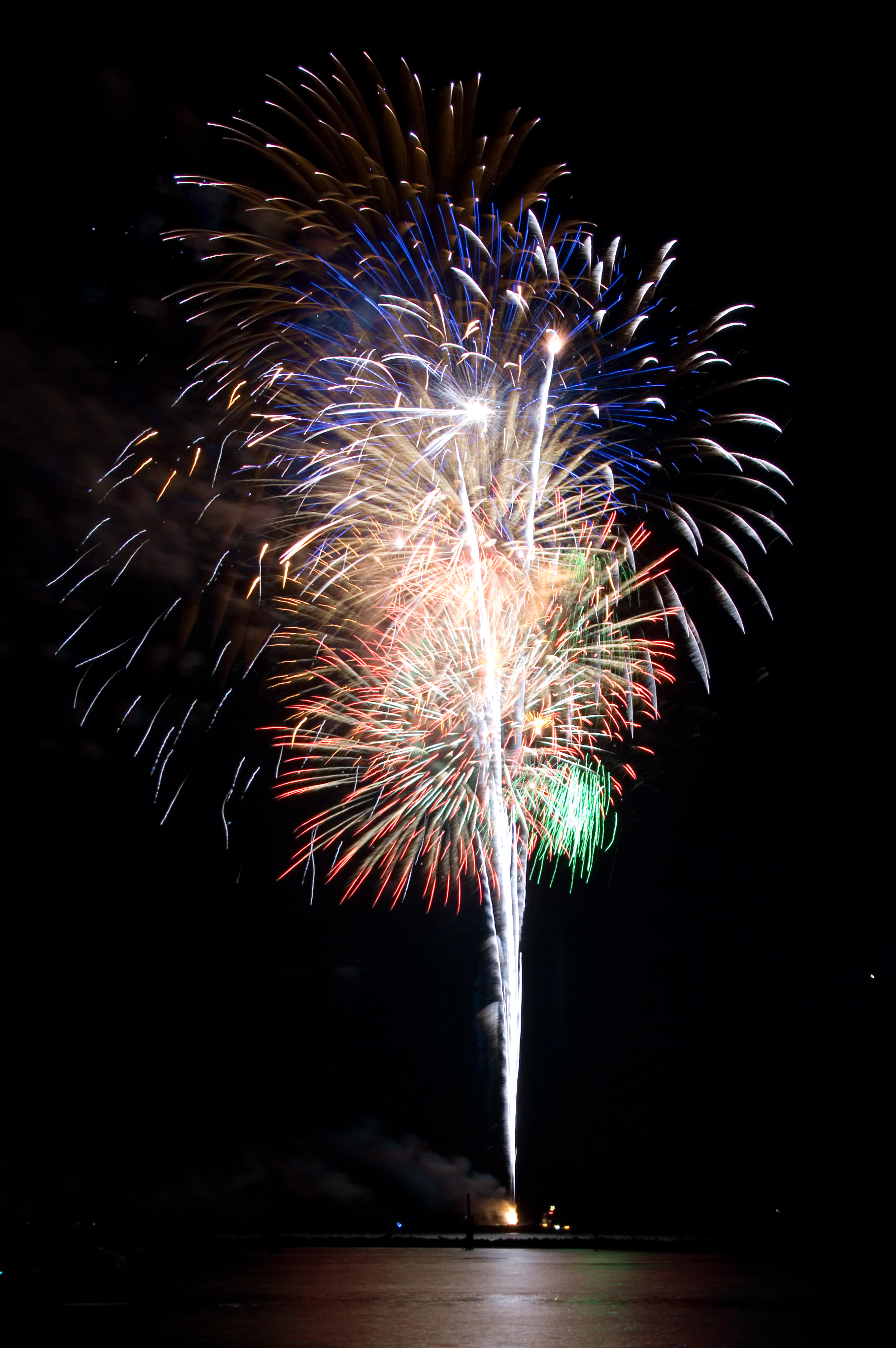
Exemple : un spectacle pyrotechnique peut être entièrement automatique. Chaque
événement correspond à l'allumage d'une ou plusieurs fusées à un instant précis ;
les éléments sont les DMX qui déclenchent chaque allumage.
Photo : U.S. Navy (MC2 Douglas G. Morrison) — domaine public, via Wikimedia Commons
Introduction
La page d'accueil
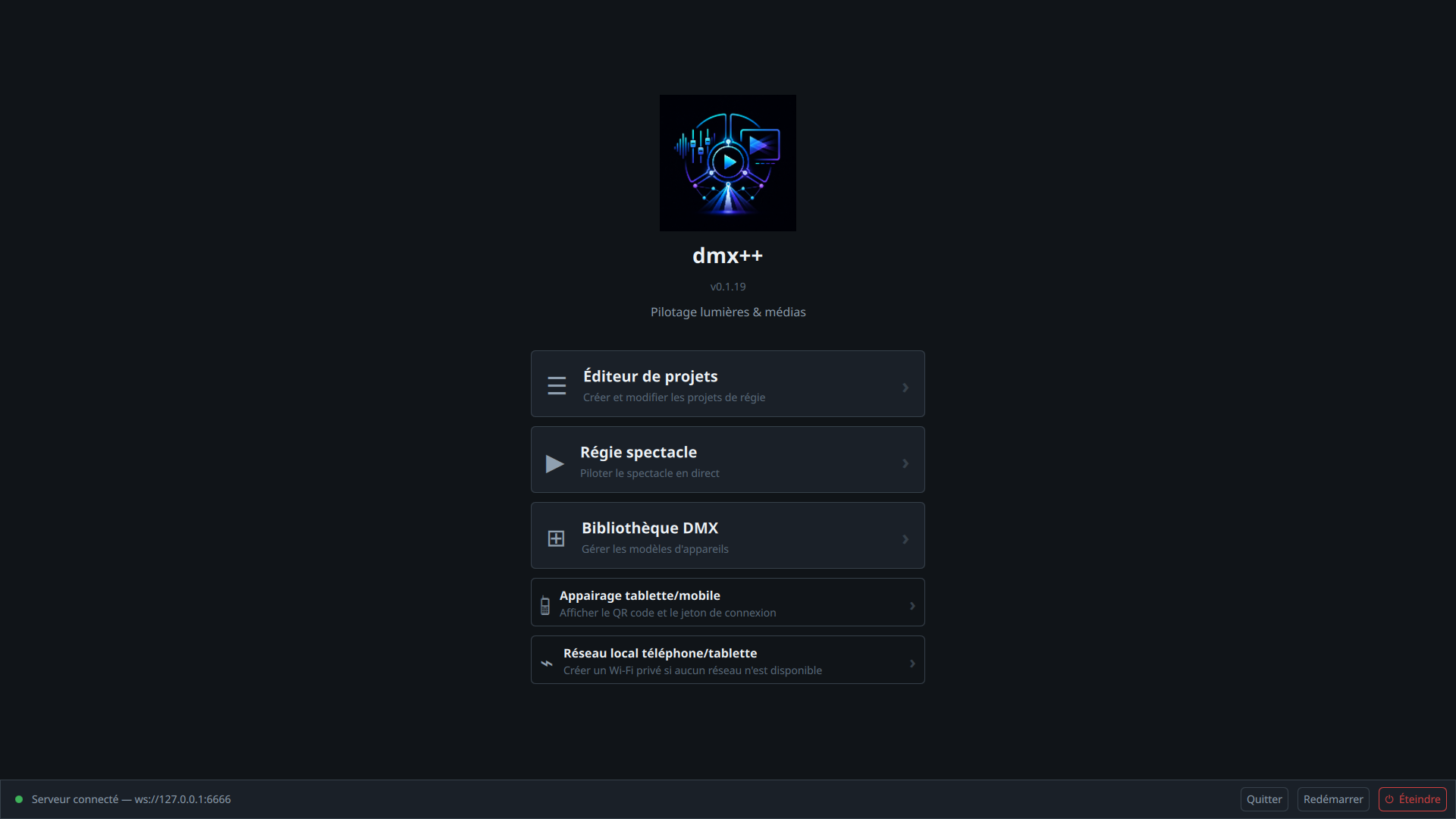
Au démarrage, dmx++ propose un tableau de bord avec les principales actions
disponibles. Sur la version actuelle, cinq entrées sont proposées :
Éditeur de projets — créer et modifier les projets de régie.
Régie spectacle — piloter le spectacle en direct.
Bibliothèque DMX — gérer les modèles d'appareils et les
interfaces DMX.
Appairage tablette/mobile — afficher le QR code et le jeton de
connexion pour associer l'application tablette ou mobile à ce poste.
Réseau local téléphone/tablette — créer un Wi-Fi privé lorsque
aucun réseau n'est disponible sur le lieu du spectacle.
En bas de l'écran, les boutons Quitter, Redémarrer
et Éteindre permettent respectivement de fermer l'application, de
redémarrer ou d'éteindre l'ordinateur — à utiliser avec discernement en fin de
régie, pas en cours de programmation !
En bas à gauche, l'indicateur de serveur doit impérativement afficher
« Serveur connecté ». C'est le moteur de l'application : il gère la
base de données, le DMX et la communication avec les applications mobiles. Sans lui,
rien ne fonctionne.
dmx++ — Accueil
La page d'accueil, serveur connecté, avant toute création de projet.
1.1
Nouveau spectacle
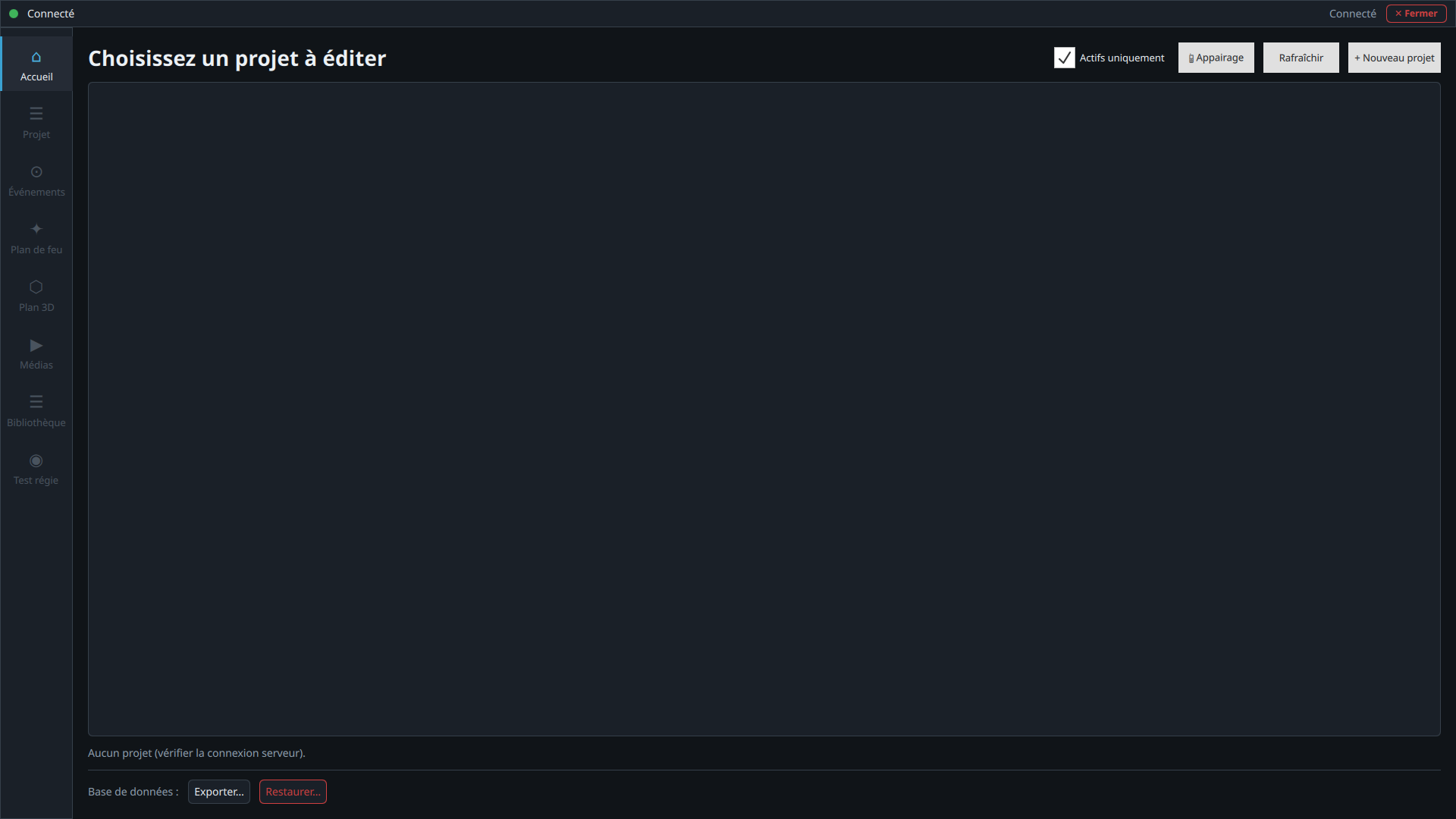
Depuis la page d'accueil, cliquez sur « Éditeur de projets ». Au
premier lancement, la liste est vide — la case « Actifs uniquement »
permet d'afficher ou de masquer les projets archivés, mais il n'en existe encore
aucun ici.
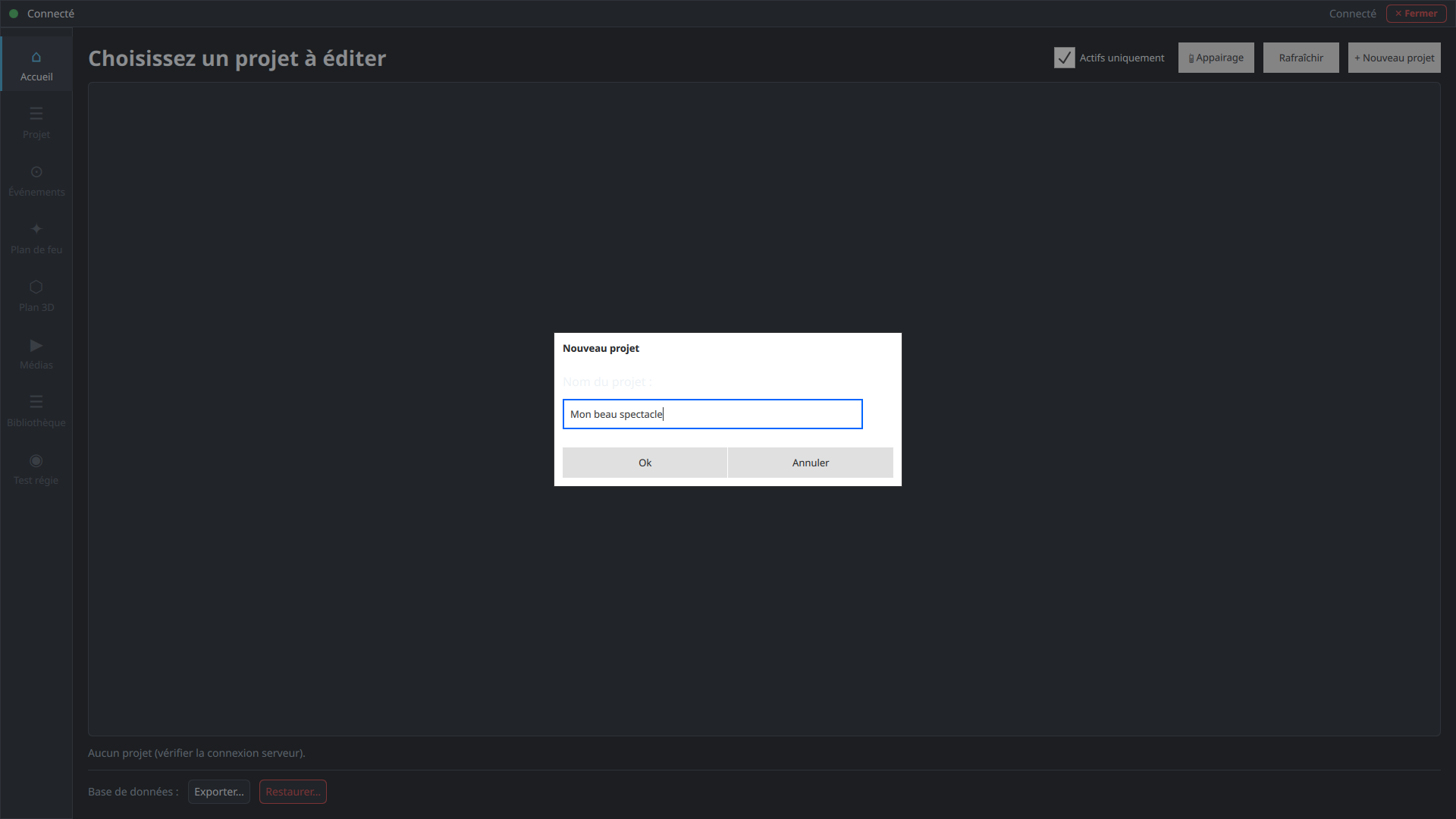
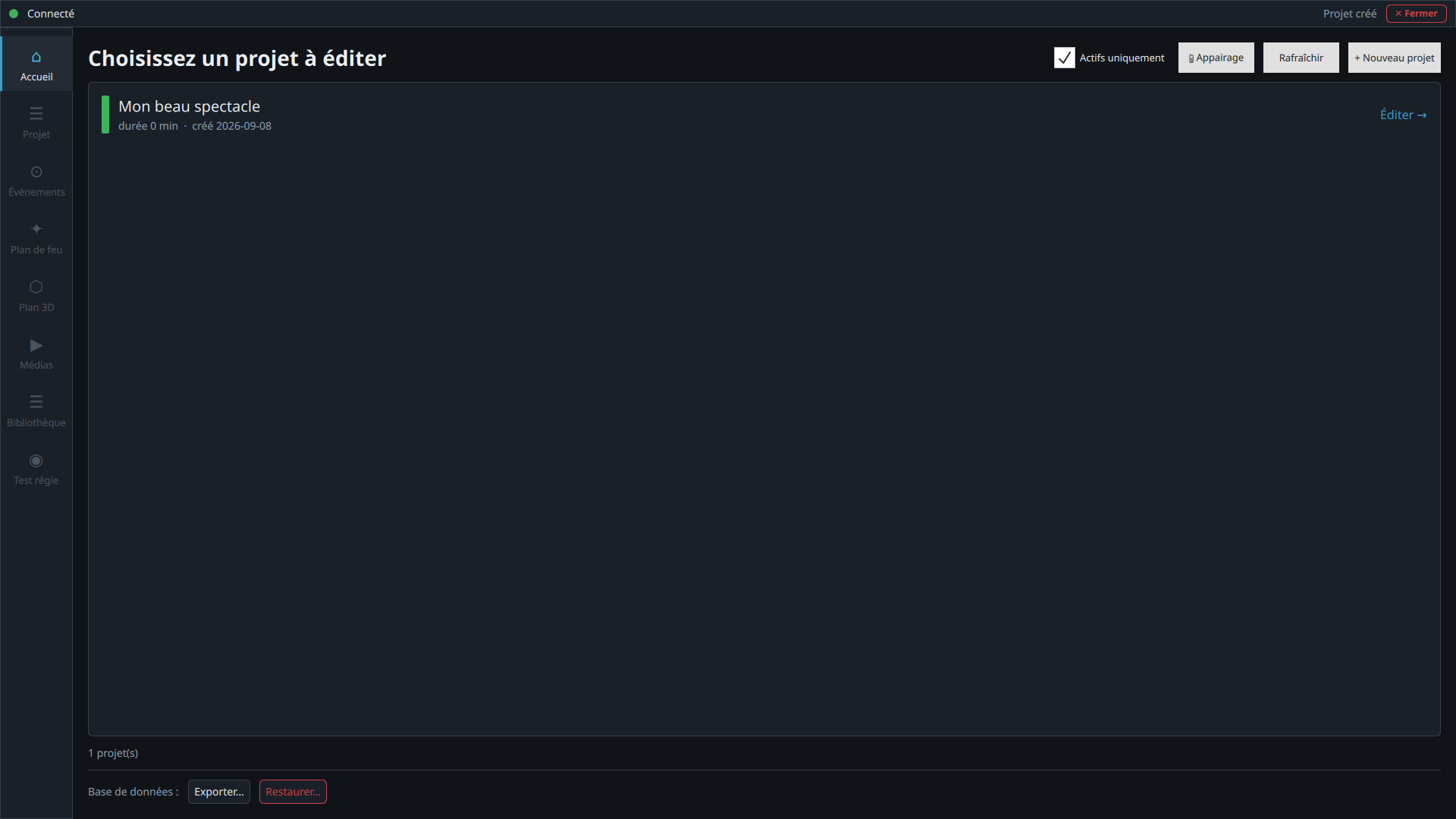
Cliquez sur « + Nouveau projet » en haut à droite, donnez-lui un nom
— par exemple « Mon beau spectacle » — puis validez avec « Ok ». Le projet
apparaît aussitôt dans la liste.
dmx++ — Éditeur de projets
Liste de projets vide — premier lancement de l'éditeur.
dmx++ — Nouveau projet
La boîte « Nouveau projet », nom saisi, prête à valider.
dmx++ — Éditeur de projets
Le projet est créé et apparaît dans la liste.
1.2
Éditer un projet
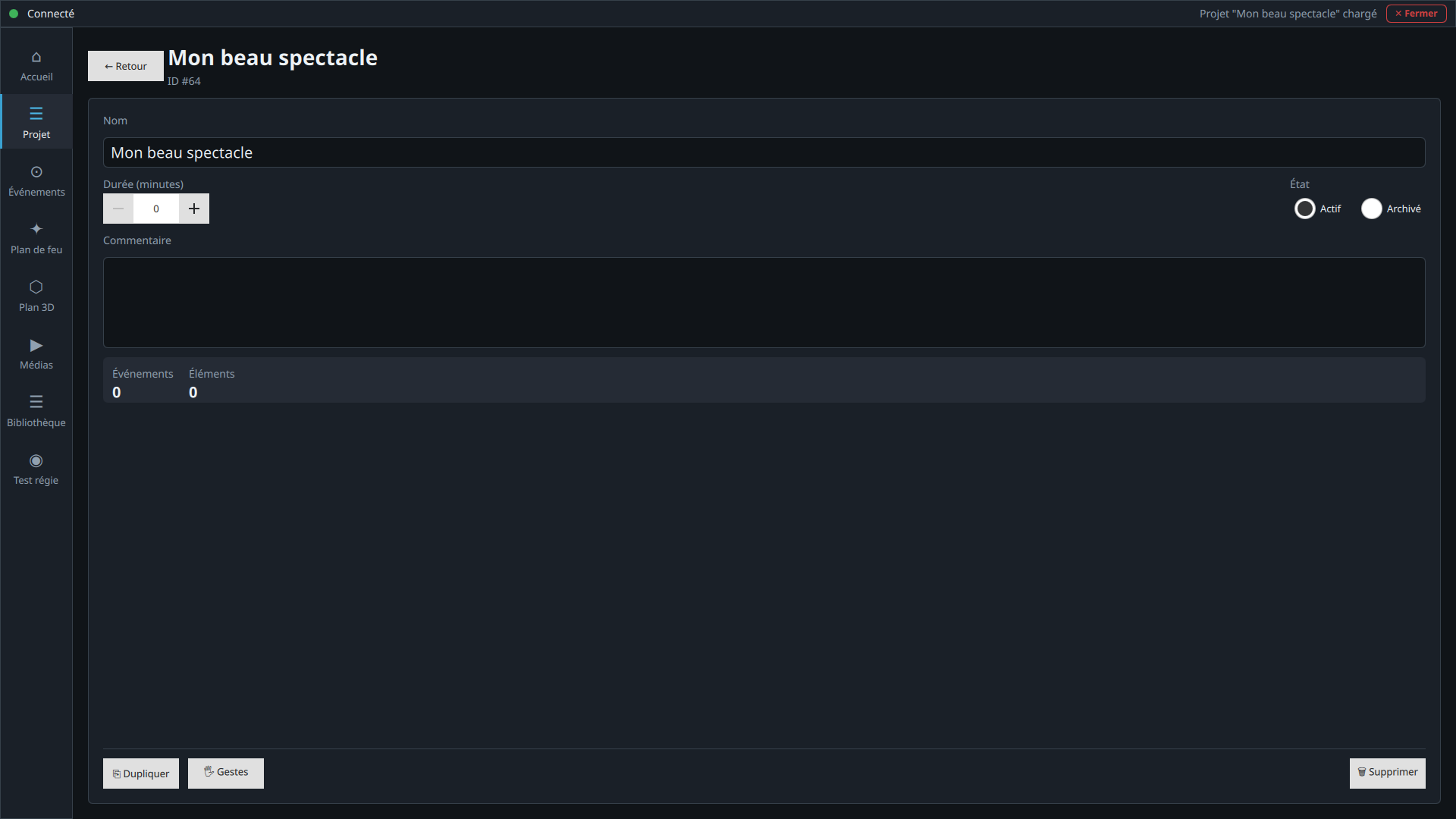
Cliquez sur la ligne du projet qui vient d'apparaître : les boutons de la colonne de
gauche deviennent accessibles, et la page affichée correspond au bouton
« Projet ». Elle propose une configuration simple :
Nom — modifiable à tout moment.
Durée (en minutes) — facultative, utile pour vérifier la
cohérence d'un spectacle entièrement automatique, ou lors d'un changement de
régisseur.
État — Actif ou Archivé (un projet archivé disparaît de la
liste, sauf choix contraire).
Commentaire — facultatif, pour noter tout élément important.
Un récapitulatif du projet (nombre d'événements et d'éléments).
Les modifications sont enregistrées automatiquement dès la sortie du champ — c'est presque toujours le cas dans dmx++.
Trois boutons en bas de page ne seront pas utilisés dans ce premier tutoriel :
Dupliquer (pour repartir d'un spectacle existant sans tout
reprogrammer), Gestes (option permettant de piloter des éléments par
gestes et mouvements du corps) et Supprimer (suppression définitive
du projet, après confirmation).
dmx++ — Projet
La page « Projet » : nom, durée, état, commentaire et récapitulatif (0 événement, 0 élément).
1.3
Bouton « Événements »
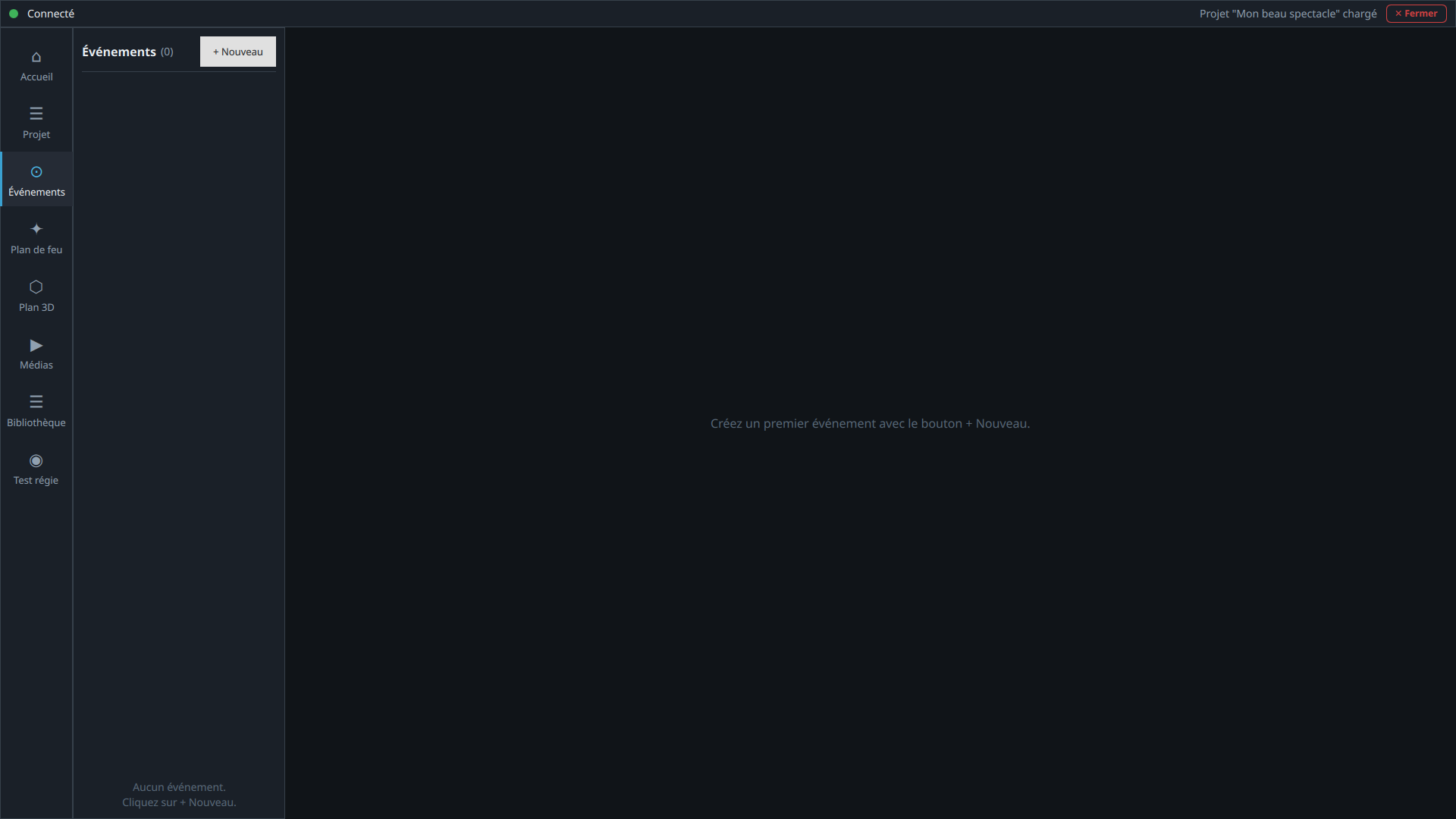
Juste sous « Projet », c'est ici que se déroule l'ensemble de la programmation du
spectacle. Cliquez sur « + Nouveau » : les champs de configuration
de l'événement apparaissent.
dmx++ — Événements
Aucun événement pour l'instant.
dmx++ — Événements
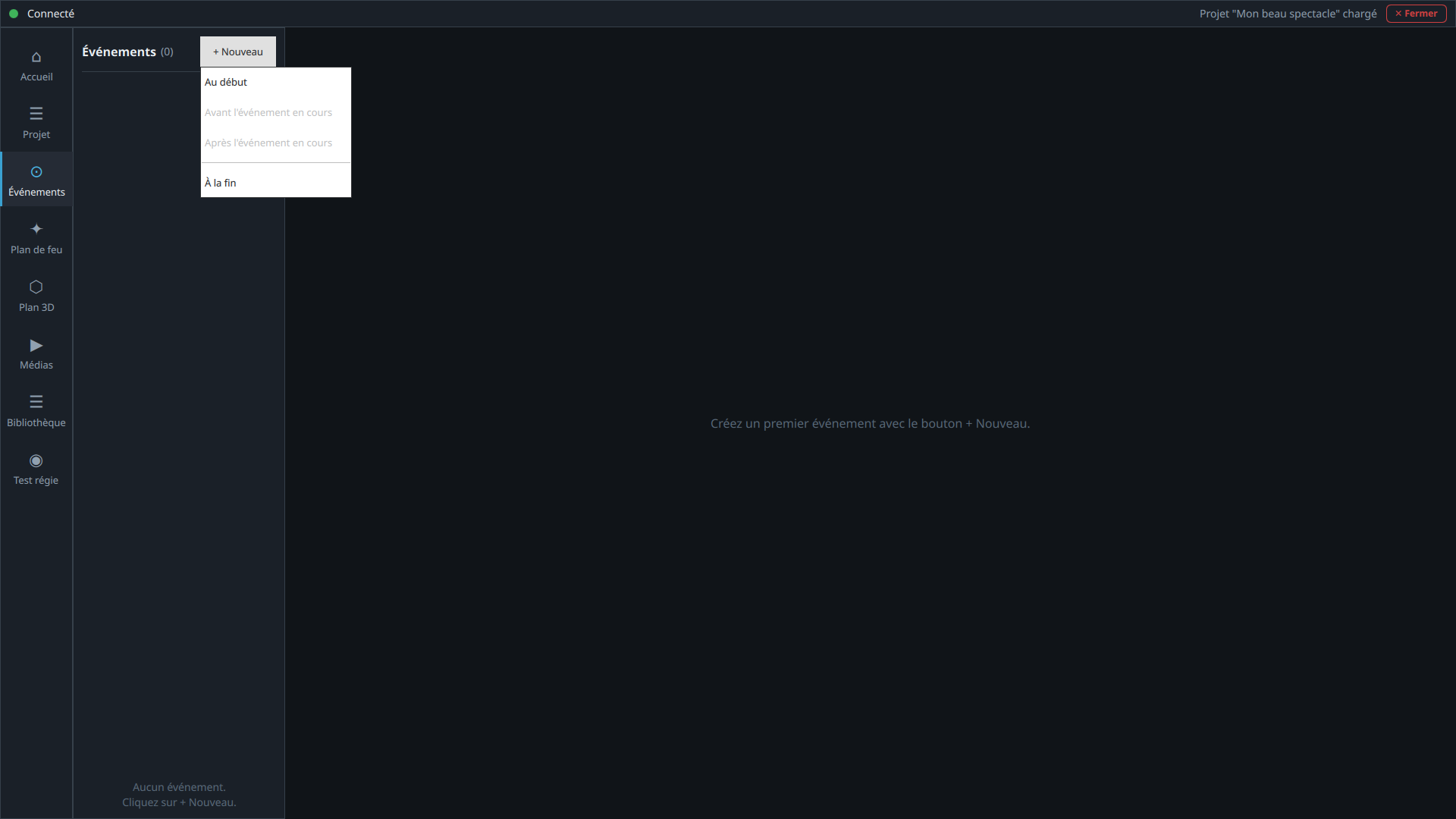
Où insérer le nouvel événement — ici « Au début », puisque c'est le premier.
Nom, déclenchement et arrêt
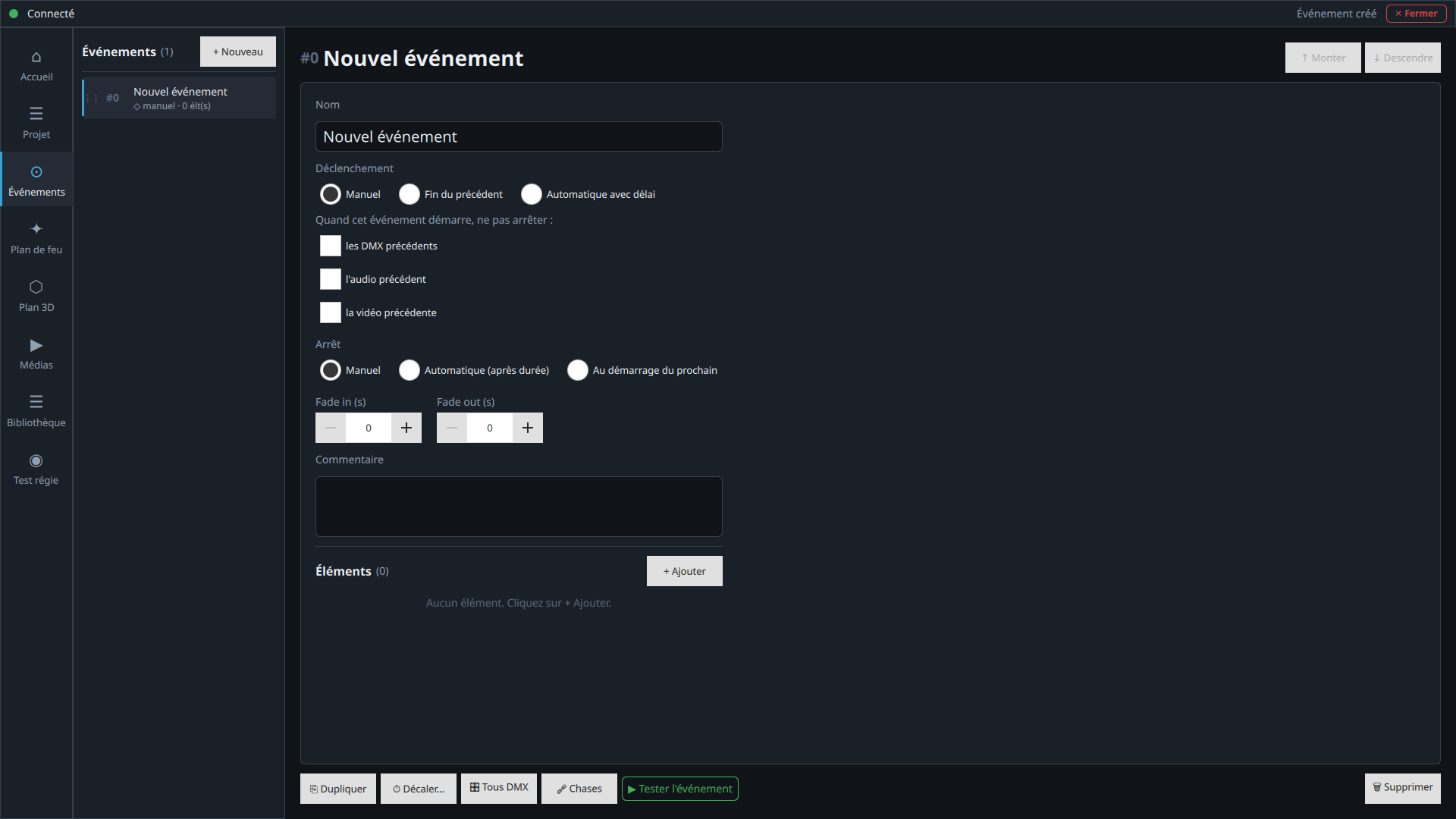
Un nom par défaut est proposé ; donnez-lui un intitulé clair — par exemple
« Entrée du public » pour une ambiance qui accompagne l'installation des
spectateurs. Le déclenchement définit comment l'événement démarre :
Manuel — le régisseur appuie sur « Démarrer ».
Fin du précédent — démarrage automatique dès que l'événement
précédent se termine (sans objet pour le tout premier événement).
Automatique avec délai, avec trois variantes : depuis le début
du spectacle, après le début du précédent, ou après la fin du précédent — de quoi
enchaîner des événements sans intervention.
L'arrêt se règle de façon symétrique : manuel, automatique après une
durée donnée, ou au démarrage du prochain événement. Pour ce premier essai, on garde
« Manuel » des deux côtés.
Une option complémentaire, « Quand cet événement démarre, ne pas arrêter… »,
permet de conserver les DMX, l'audio ou la vidéo de l'événement précédent au lieu de
les couper — pratique pour superposer des ambiances.
dmx++ — Événements
Le formulaire complet d'un événement, tout juste créé.
Fondus
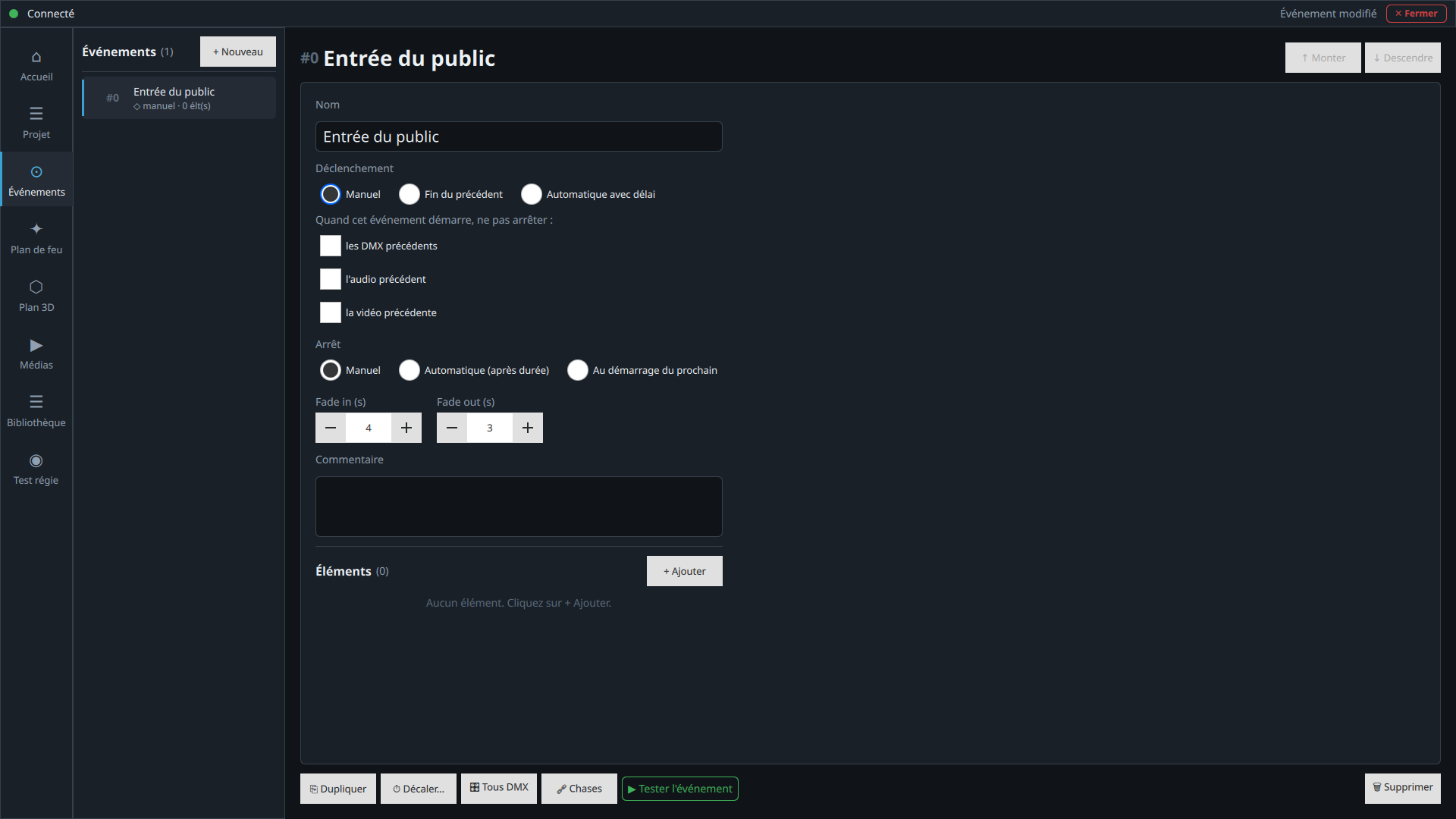
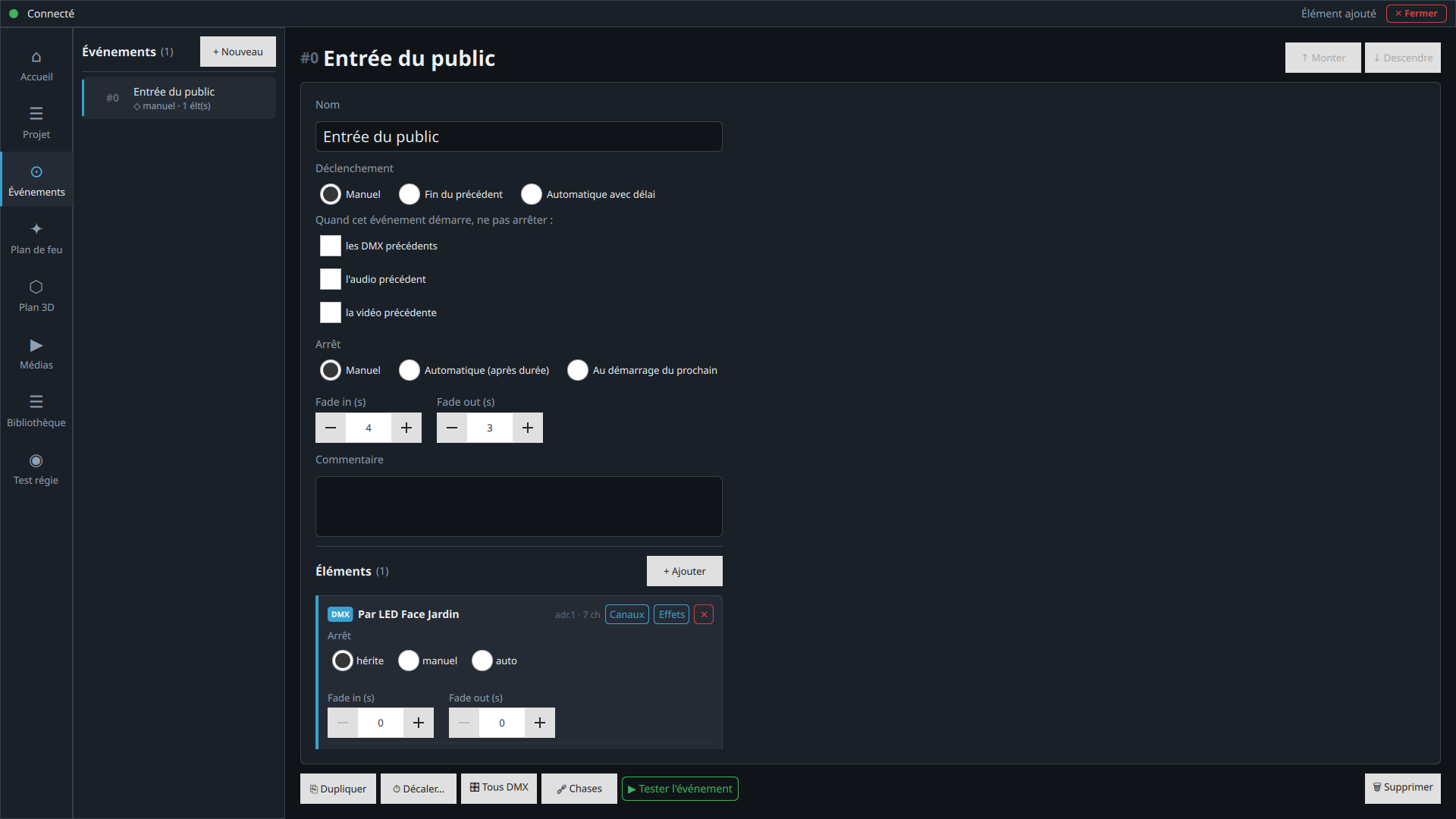
Chaque événement peut avoir son propre fondu d'entrée (fade in) et de sortie (fade
out), appliqués à tous les éléments qu'il contient — y compris le son. Ces valeurs
peuvent aussi être surchargées élément par élément, comme on le verra plus loin. Ici,
4 secondes de fade in et 3 secondes de fade out.
dmx++ — Événements
« Entrée du public » : déclenchement manuel, fade in 4 s, fade out 3 s.
Ajouter un élément
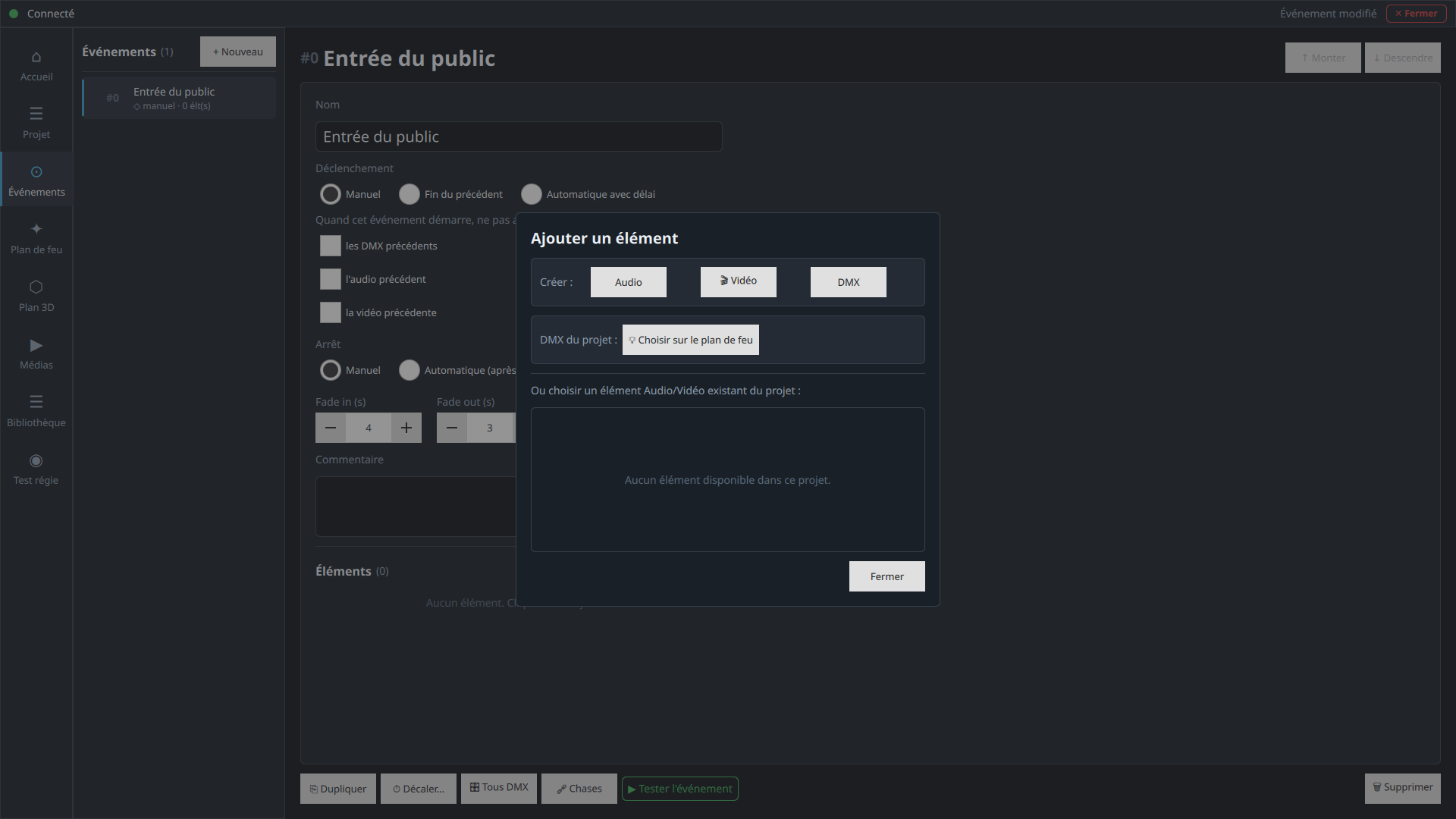
Dans la section « Éléments », cliquez sur « + Ajouter » : une
fenêtre propose d'ajouter un élément Audio, Vidéo ou
DMX, ou de réutiliser un élément DMX déjà placé sur le plan de feu,
ou un élément audio/vidéo déjà existant dans le projet.
dmx++ — Ajouter un élément
Trois familles d'éléments : Audio, Vidéo, DMX — plus le choix sur le plan de feu ou parmi l'existant.
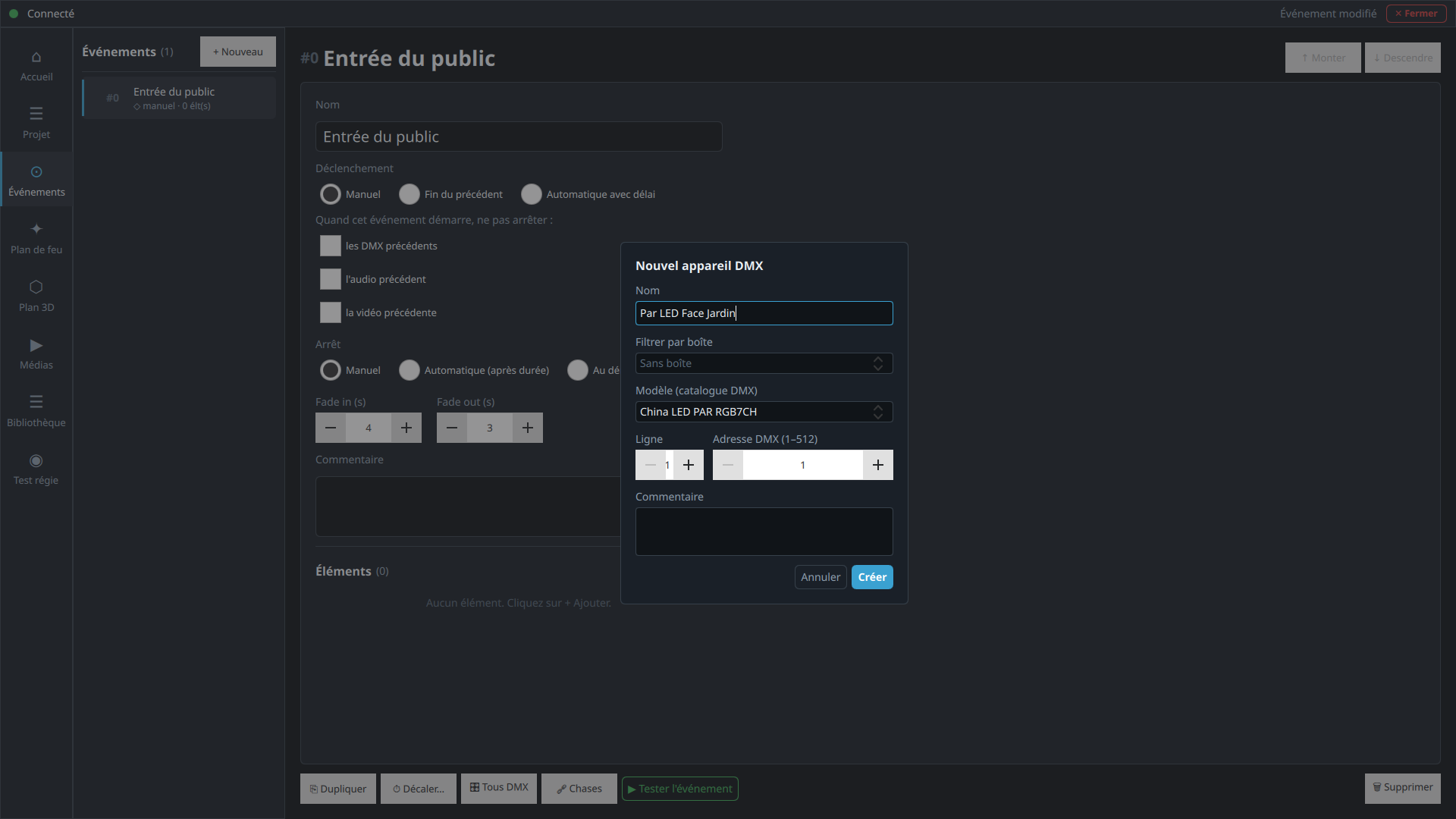
En cliquant sur « DMX », une fenêtre propose de sélectionner un appareil. S'il
n'existe encore aucun matériel déclaré, direction la bibliothèque
pour en créer un — c'est l'étape suivante. Une fois un modèle disponible dans le
catalogue, il suffit de lui donner un nom (par exemple « Par LED Face Jardin »)
: l'adresse DMX est calculée automatiquement en tenant compte des adresses déjà
occupées, mais reste modifiable.
dmx++ — Nouvel appareil DMX
Le modèle « China LED PAR RGB7CH » nommé « Par LED Face Jardin », adresse DMX 1.
dmx++ — Événements
L'élément est ajouté : arrêt (hérite / manuel / auto) et fondus propres, réglables indépendamment de l'événement.
Canaux et effets
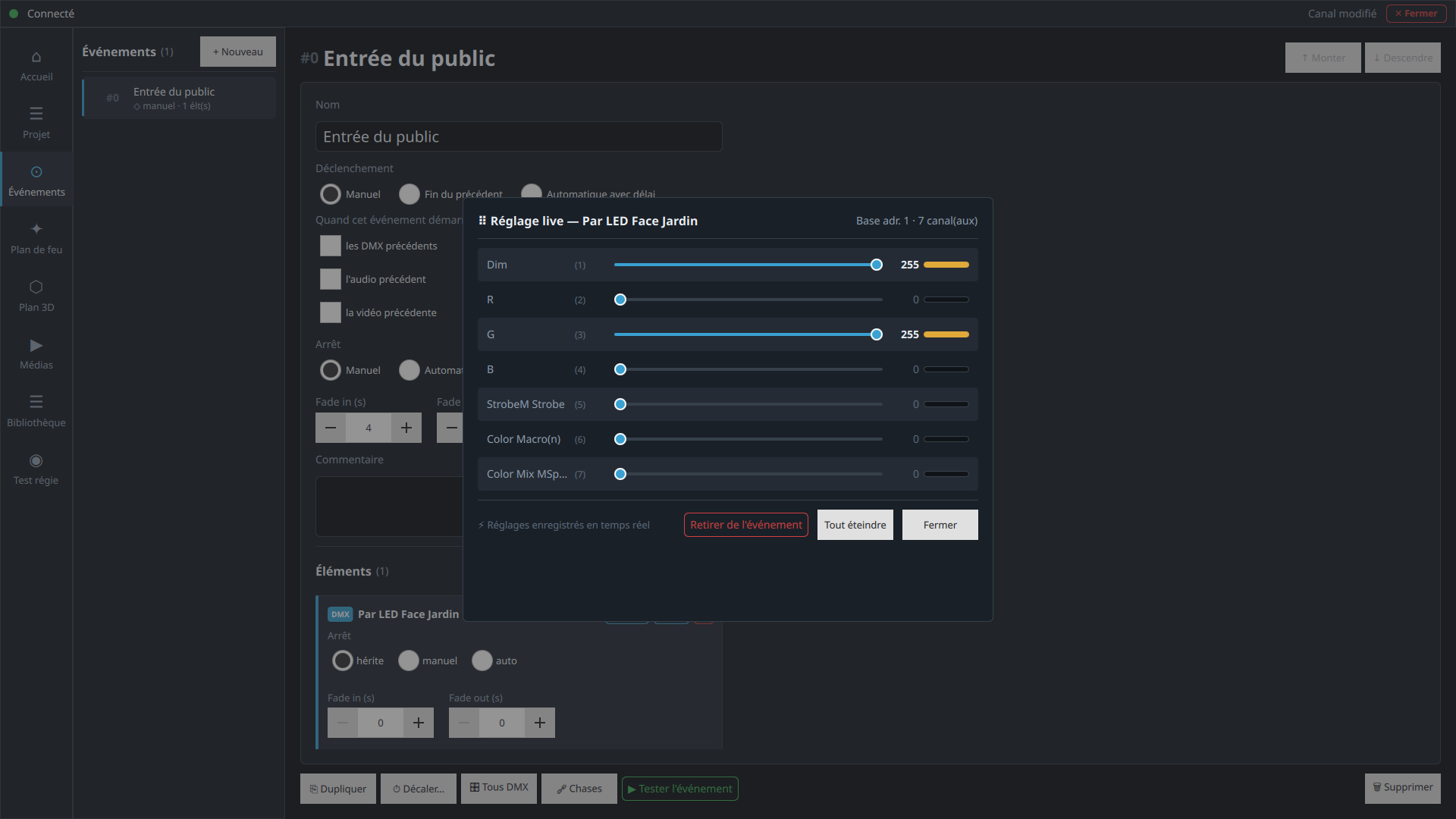
Le bouton « Canaux » ouvre un panneau de réglage en direct : les
valeurs (0 à 255) se règlent au curseur, canal par canal, et s'appliquent en temps
réel si le matériel est branché. Ici, le Dim et le canal
G (vert) sont poussés au maximum.
dmx++ — Réglage live
Dim et G au maximum (255) — les autres canaux restent à 0.
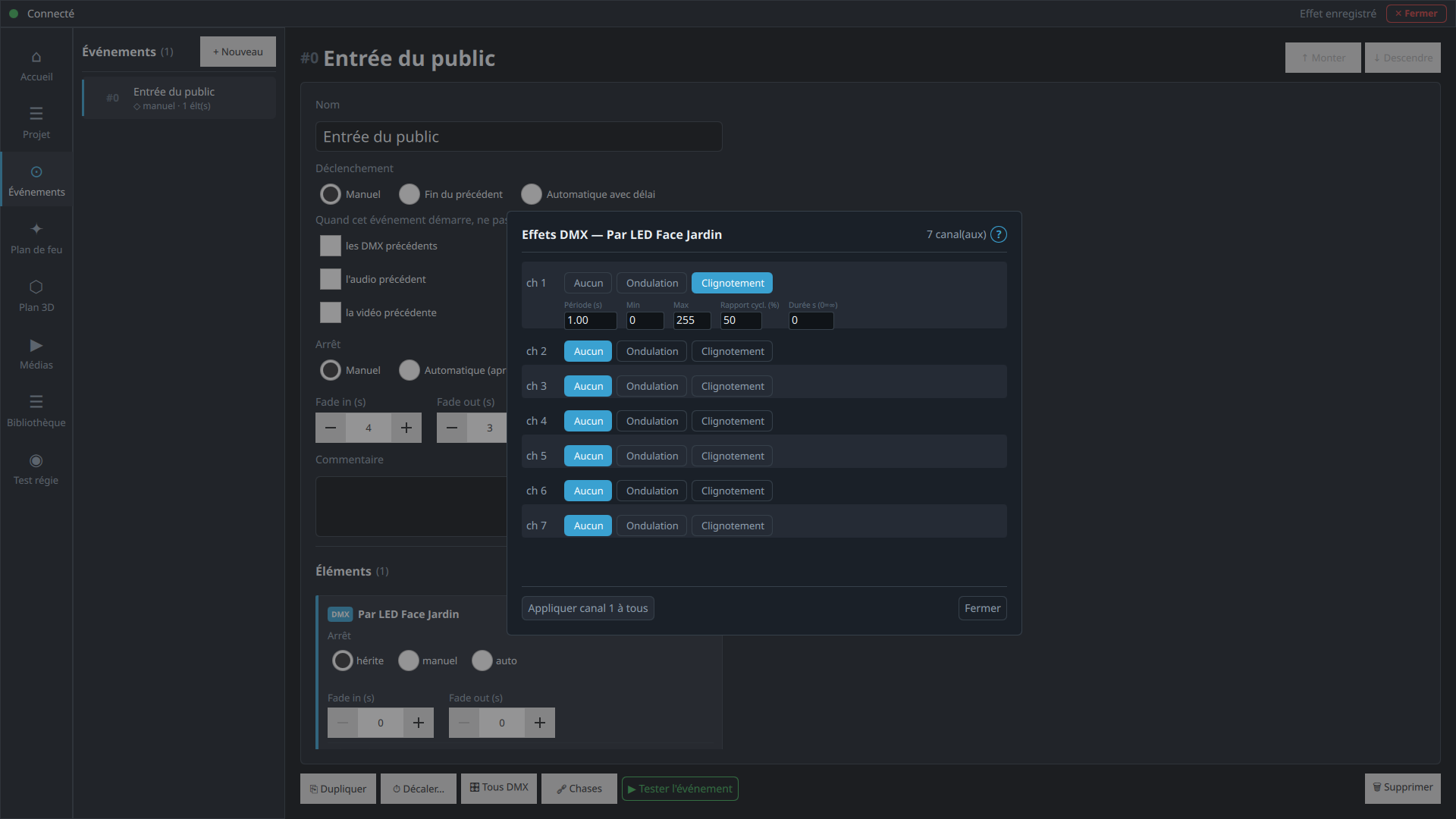
Le bouton « Effets » ajoute un clignotement ou une ondulation sur
n'importe quel canal, en précisant sa période (intervalle entre deux
maximums — long pour un effet d'ondulation, court pour un clignotement), son
minimum, son maximum et sa durée.
La croix rouge supprime l'élément, après confirmation.
dmx++ — Effets DMX
Effet « Clignotement » sur le canal 1 : période 1 s, min 0, max 255.
1.4
Bibliothèque
Accessible depuis le bandeau de gauche, la bibliothèque permet de déclarer le
matériel DMX utilisé par vos spectacles. On y déclare le type de
matériel — pas chaque exemplaire : trois projecteurs identiques ne nécessitent qu'une
seule fiche, leur nombre et leur position se règlent dans le projet.
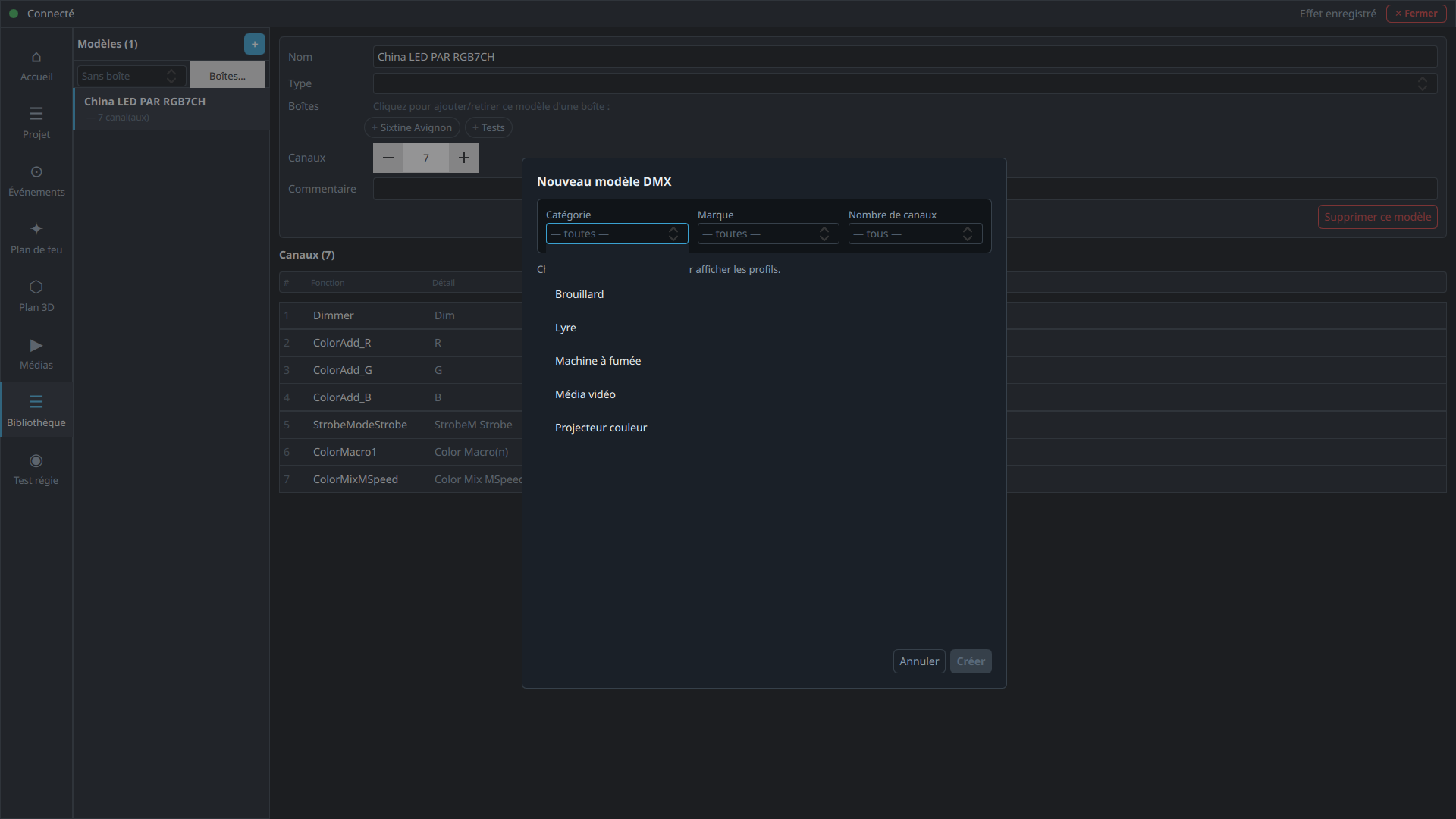
Le bouton « + » ouvre le catalogue des profils préenregistrés —
plusieurs dizaines de milliers de fiches constructeur. Pour s'y retrouver, on filtre
par catégorie (Brouillard, Lyre, Projecteur couleur…) puis par
marque, et éventuellement par nombre de canaux.
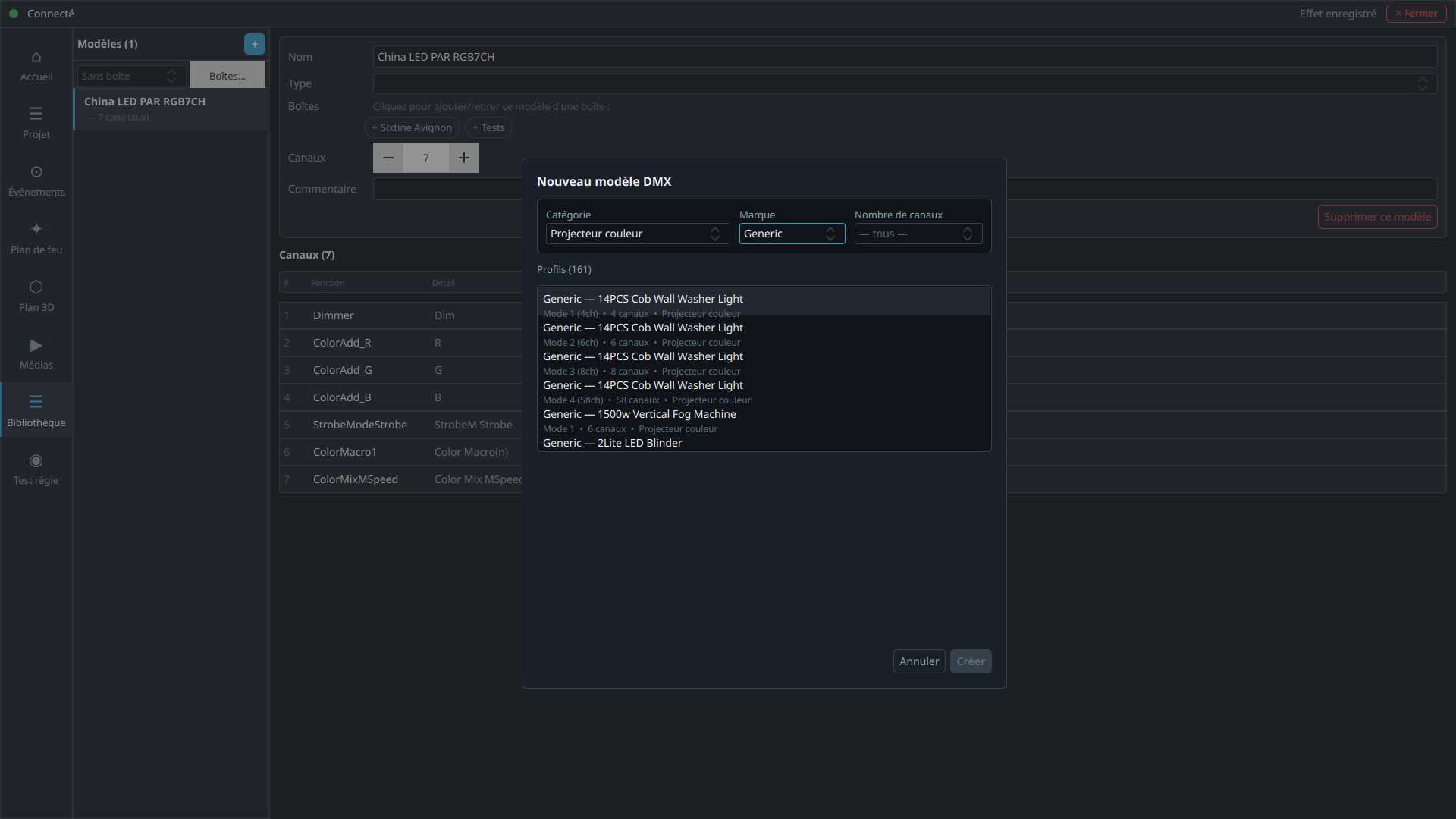
dmx++ — Nouveau modèle DMX
Le filtre « Catégorie », ici arrêté sur « Projecteur couleur ».
dmx++ — Nouveau modèle DMX
28 230 profils réduits à 161 après filtrage par la marque « Generic ».
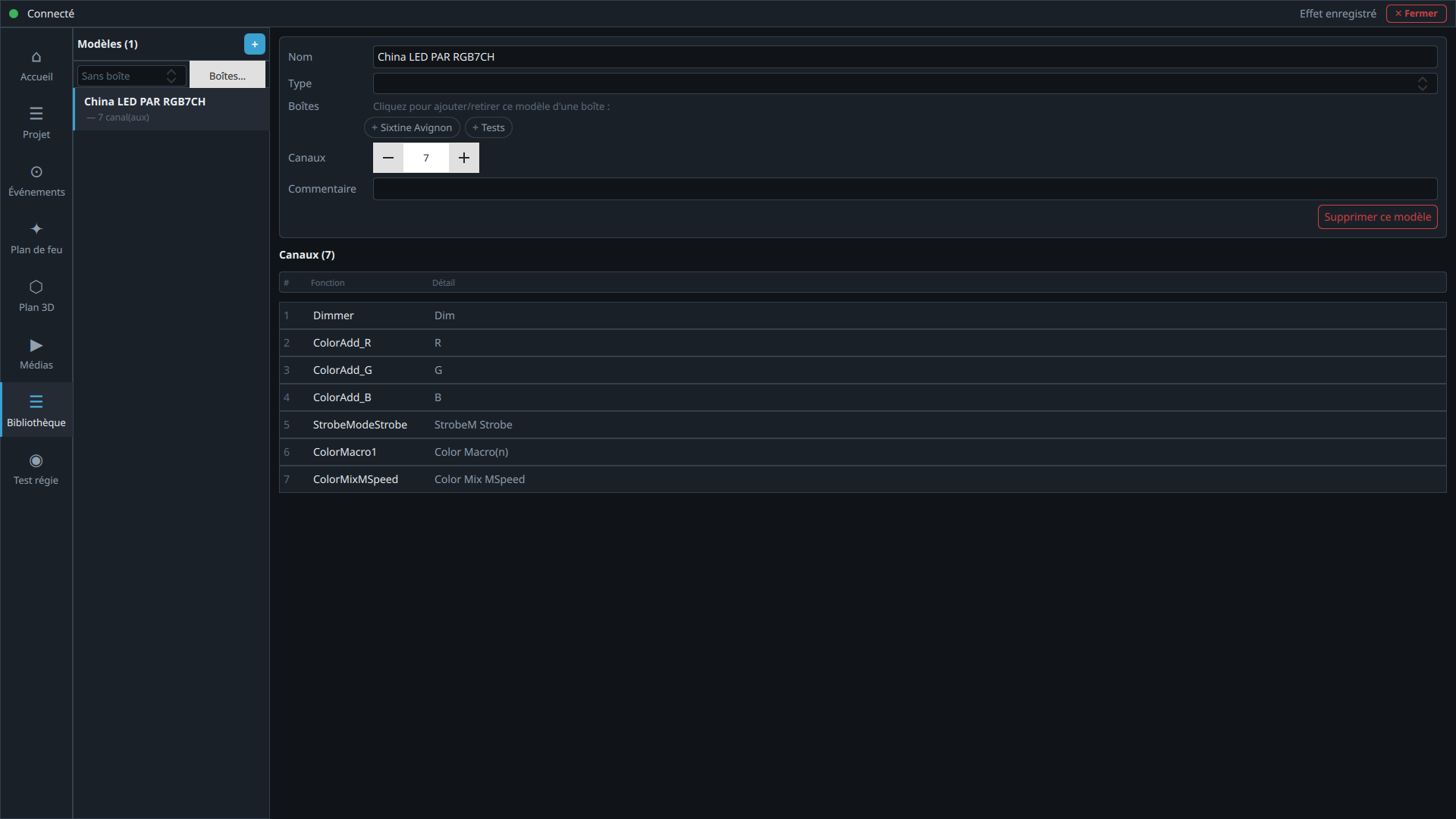
Une fois le modèle choisi — ici un PAR LED 7 canaux « China LED PAR RGB7CH »
générique — cliquez sur « Créer » : il apparaît dans la colonne de
gauche, où l'on peut le renommer, y ajouter un commentaire ou renommer ses canaux.
dmx++ — Bibliothèque
La fiche du modèle et ses 7 canaux : Dimmer, R, G, B, Strobe, Color Macro, Color Mix Speed.
Les boîtes permettent de regrouper une liste de matériels réutilisable
d'un projet à l'autre (« Boîtes… » → nommer → « Créer »). Pour ce tutoriel, un seul
type de DMX suffit : pas besoin de boîte. Il ne reste qu'à remonter dans
« Événements » pour utiliser ce nouveau modèle.
1.5
Plan de feu
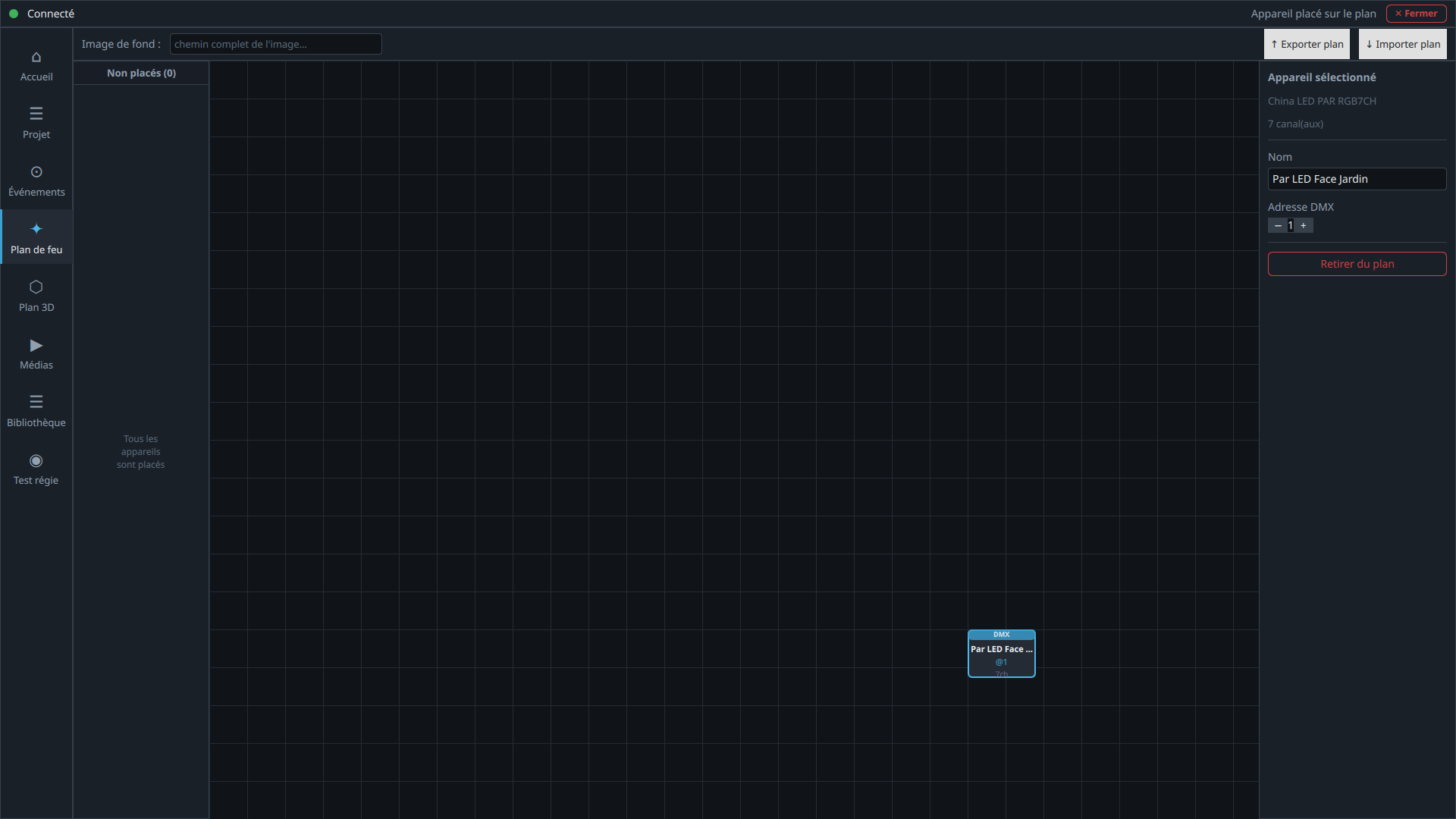
Le plan de feu positionne les éléments du spectacle sur une représentation de la
scène — c'est généralement la façon la plus pratique de choisir un élément DMX dès
qu'un projet en compte plusieurs. La colonne de gauche liste les appareils non
placés ; un clic sur « Placer » les fait apparaître sur la grille,
prêts à être glissés à leur emplacement réel.
Si l'appareil n'existe pas encore dans le spectacle, utilisez
+DMX : la même fenêtre de création que dans les événements s'ouvre
avec les modèles déjà créés dans la bibliothèque, et l'appareil rejoint ensuite la
liste des appareils à placer sur le plan.
dmx++ — Plan de feu
L'élément placé et sélectionné : nom et adresse DMX restent modifiables depuis le panneau de droite.
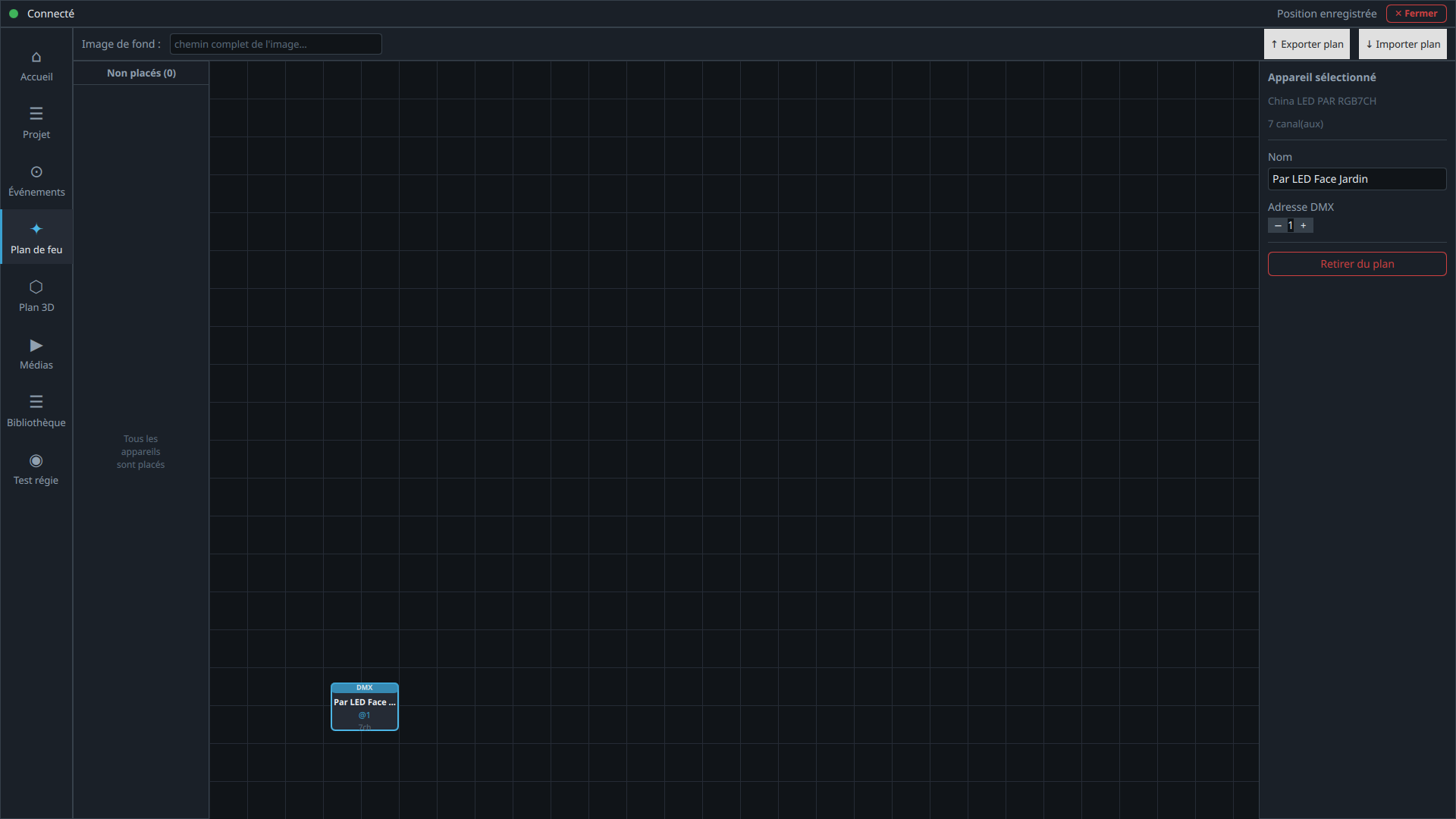
dmx++ — Plan de feu
Glissé-déposé face jardin — « Position enregistrée » confirmée en haut à droite.
Le plan de feu n'est pas obligatoire, mais fortement conseillé, car il facilite :
un changement de régisseur en cours de production ;
la sortie PDF des données de régie ;
l'import/export du plan de feu vers un autre spectacle dans la
même salle ;
le placement et le réglage rapides des éléments DMX directement
depuis un événement.
1.6 · Option
Plan 3D
L'option Plan 3D permet de positionner les éléments à leur emplacement exact dans la
salle (position, hauteur), de régler l'angle du faisceau (laser) et son cône de
lumière, de placer des décors, et de tester une régie même sans matériel branché.
Idéale pour une salle dont le plan de feu change peu : le réglage se fait une fois,
puis se réutilise — ou se transmet à une compagnie qui dispose elle aussi de dmx++.
Comme dans le Plan de feu 2D, le bouton +DMX permet aussi de créer
directement un nouvel appareil DMX pour le spectacle, depuis les modèles de la
bibliothèque, avant de le positionner dans l'espace 3D.
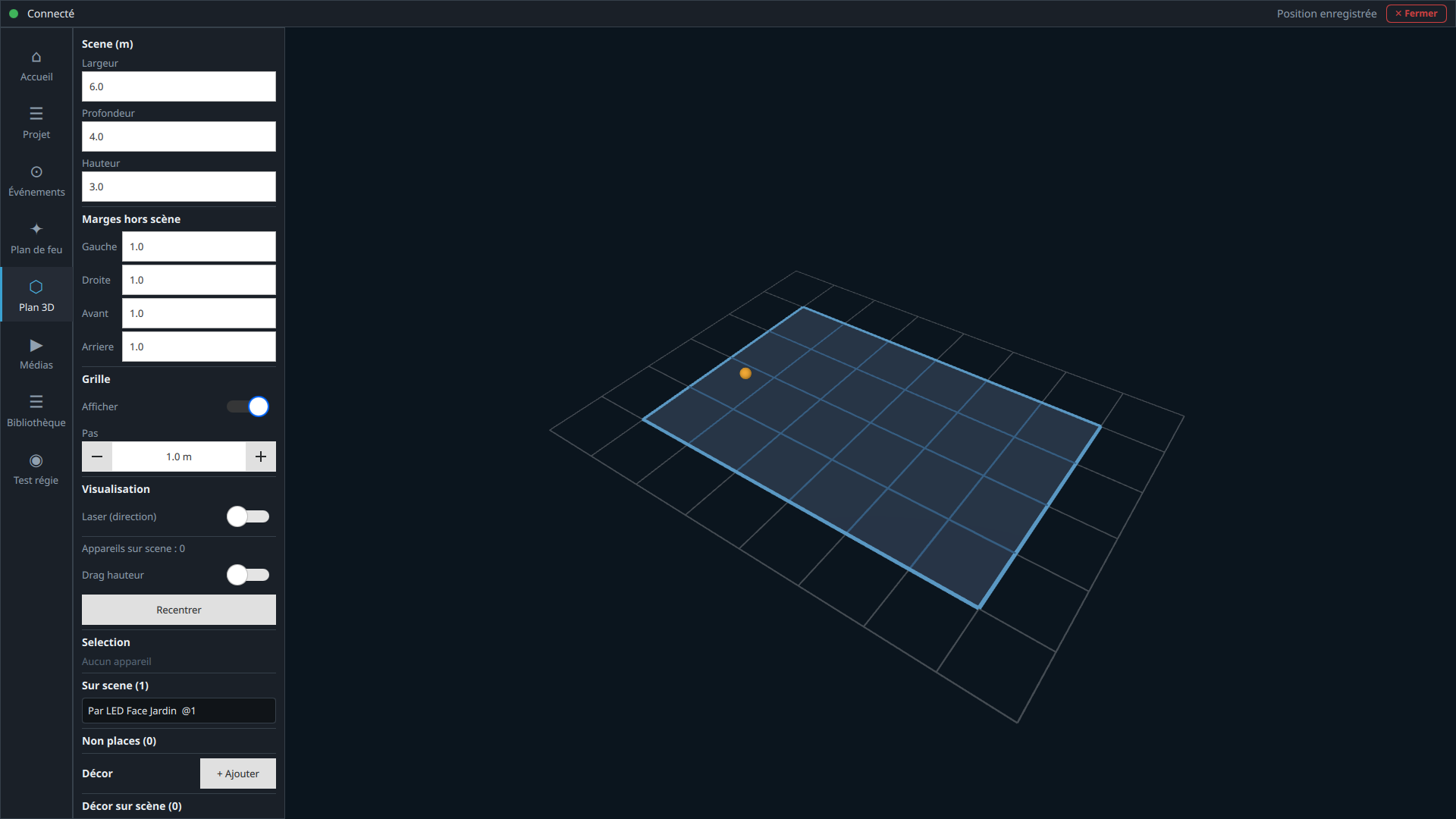
On commence par définir les dimensions de la scène — ici 6 m de large, 4 m de
profondeur, 3 m de haut — avec, au choix, une marge visible hors scène (1 m de chaque
côté dans cet exemple) et un pas de grille réglable.
dmx++ — Plan 3D
Scène 6 × 4 × 3 m, marge d'1 m sur chaque côté : le point jaune-orange est le projecteur déjà placé sur le plan de feu.
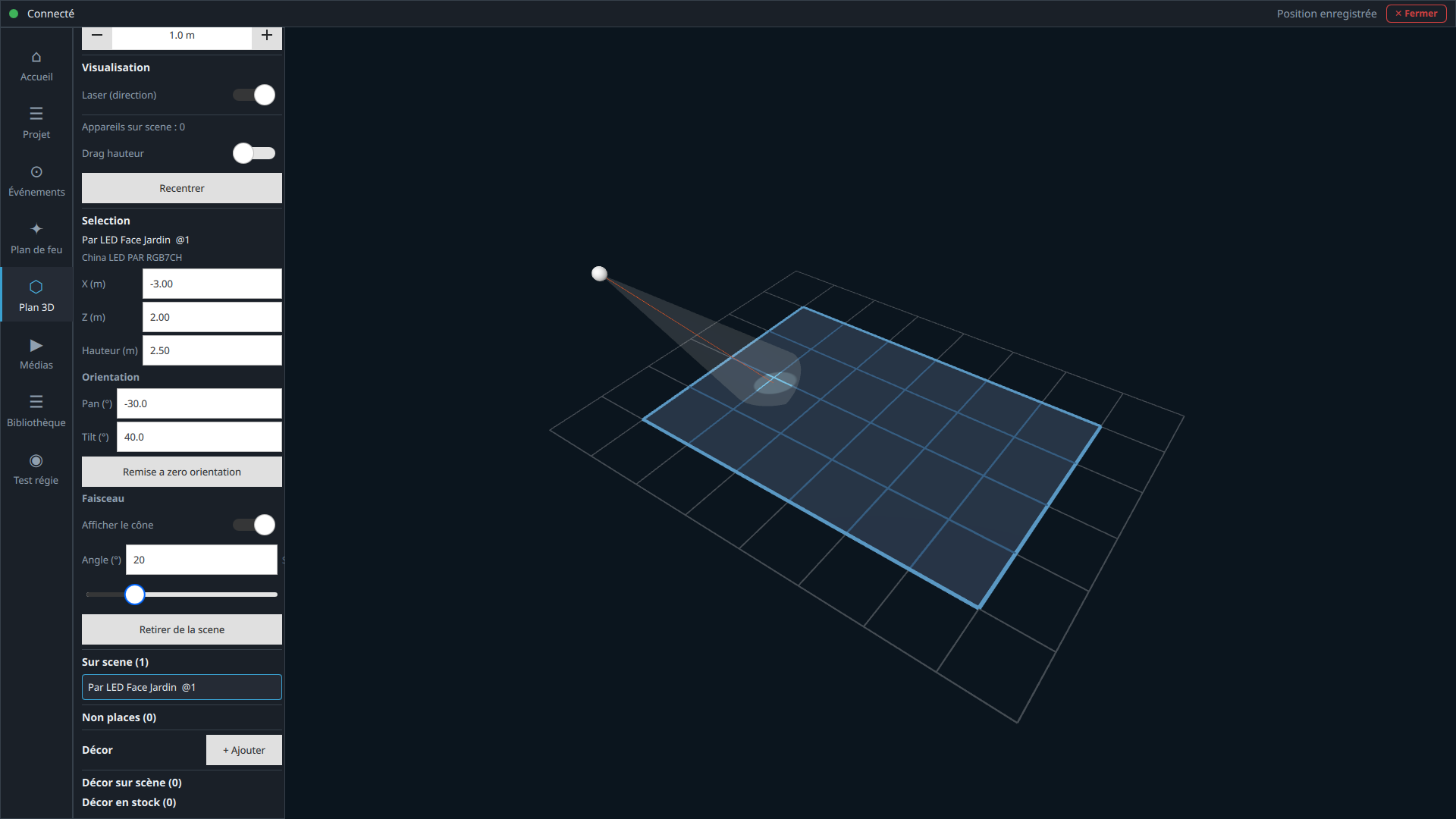
Un clic sur le point fait passer le projecteur en blanc et le sélectionne : les
champs X, Z et Hauteur permettent
de le positionner précisément — le centre de la scène est le point (0, 0). Pour un
appareil en face jardin sur une scène de 6 × 4, on peut par exemple entrer
X = −3, Z = 2 et une hauteur de 2,5 m.
Le Pan (rotation horizontale — négative côté cour, positive côté
jardin) et le Tilt (inclinaison verticale) s'entrent tout aussi
précisément, ou se règlent directement à la souris en cliquant-glissant sur le point.
Activez ensuite le laser pour visualiser la direction du faisceau, et
« Afficher le cône » pour son ouverture.
dmx++ — Plan 3D
Pan −30°, Tilt 40°, cône à 20° : le faisceau (en rouge) et son cône de lumière survolent la scène.
1.7 · Lié au Plan 3D
Test régie
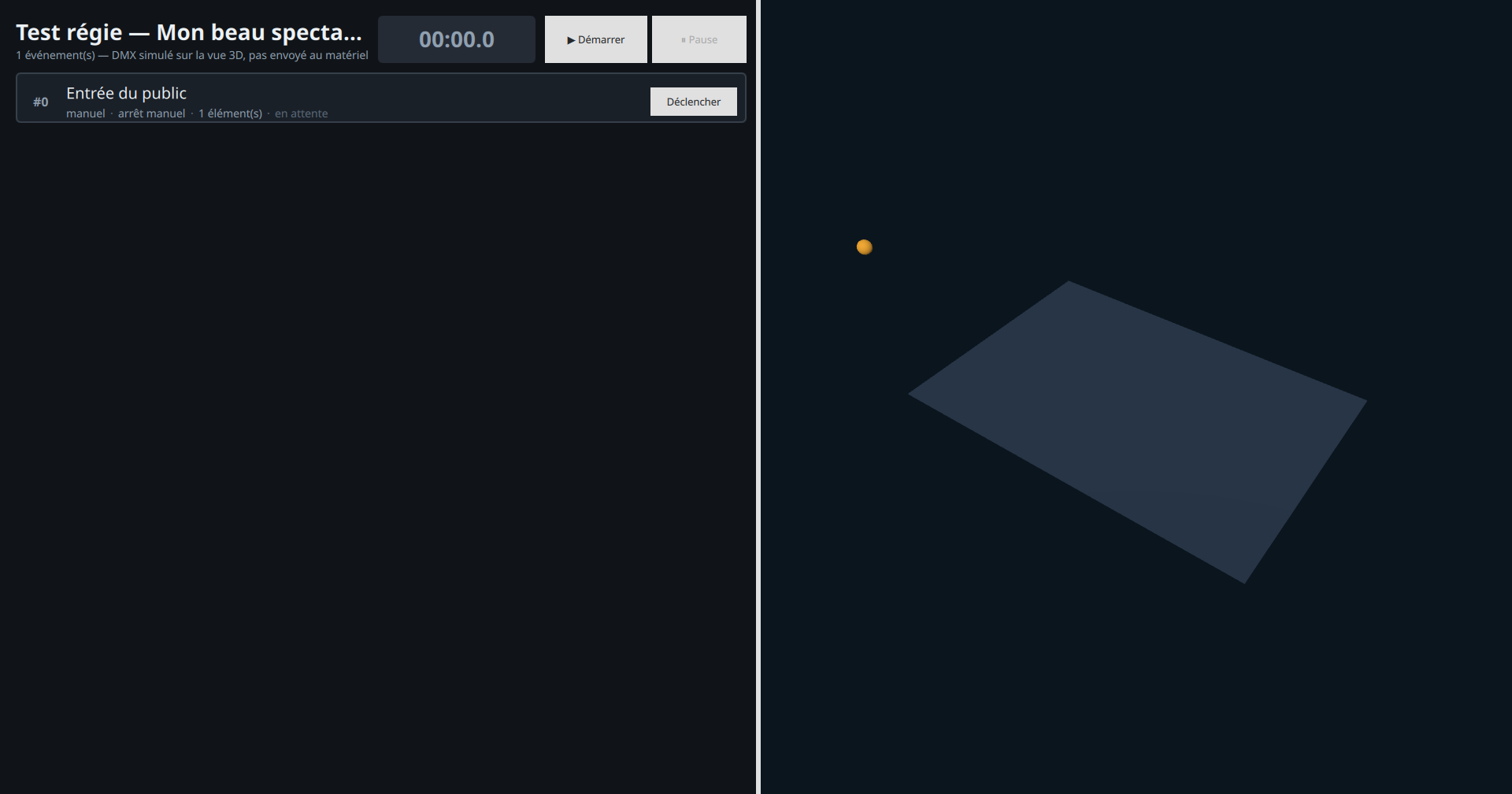
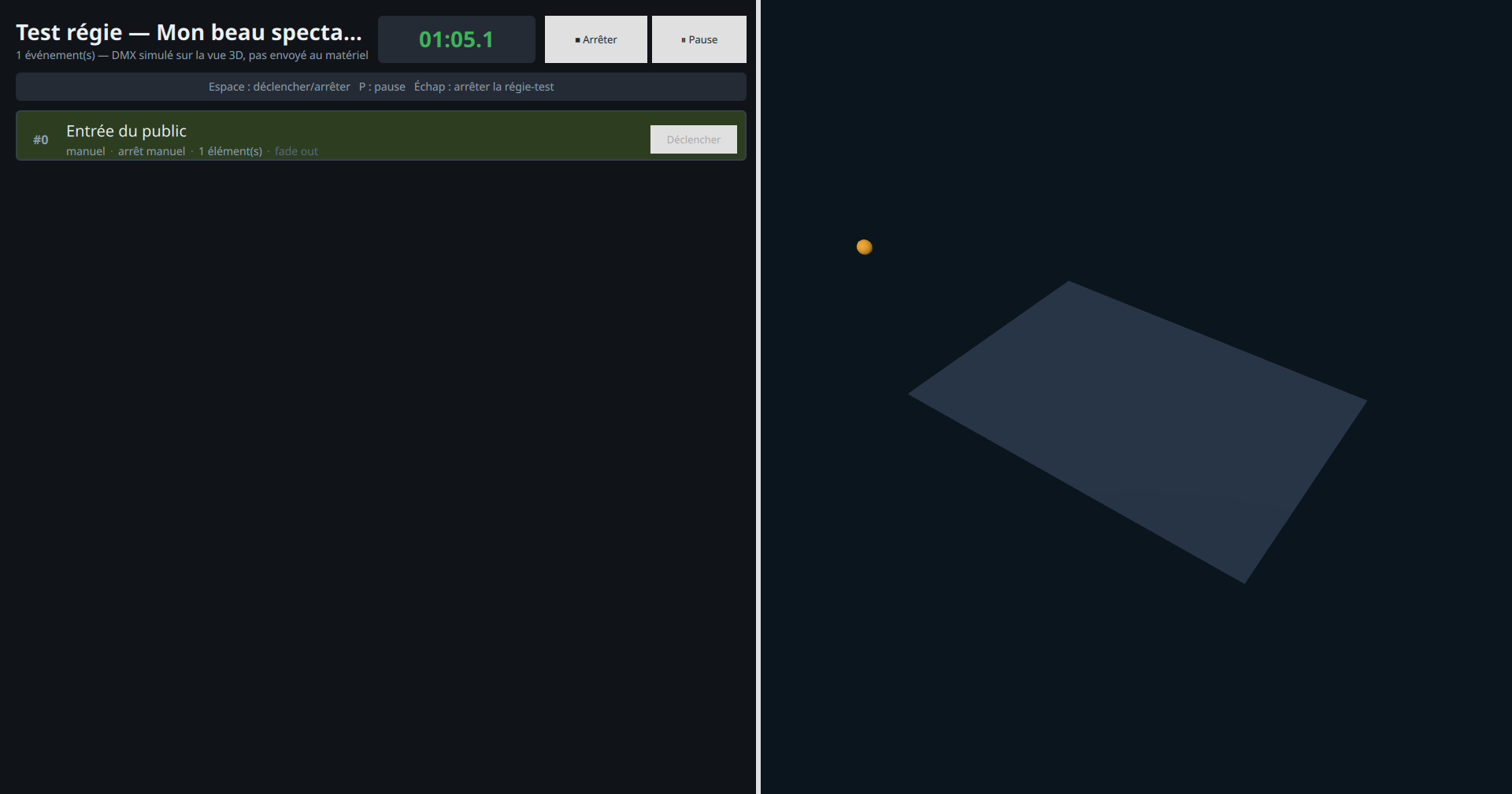
Le test régie ouvre une fenêtre scindée en deux : à gauche, le déroulé tel qu'il
apparaîtra dans la vraie régie ; à droite, la scène 3D avec le rendu DMX simulé — rien
n'est envoyé au matériel réel.
dmx++ — Test régie
Le déroulé de la régie à gauche, la scène 3D à droite ; le compteur est encore à l'arrêt.
Le bouton « Démarrer » lance le compteur de la régie — un repère
essentiel pour les événements programmés à retardement. L'événement en tête de liste
s'entoure alors de bleu, prêt à être déclenché.
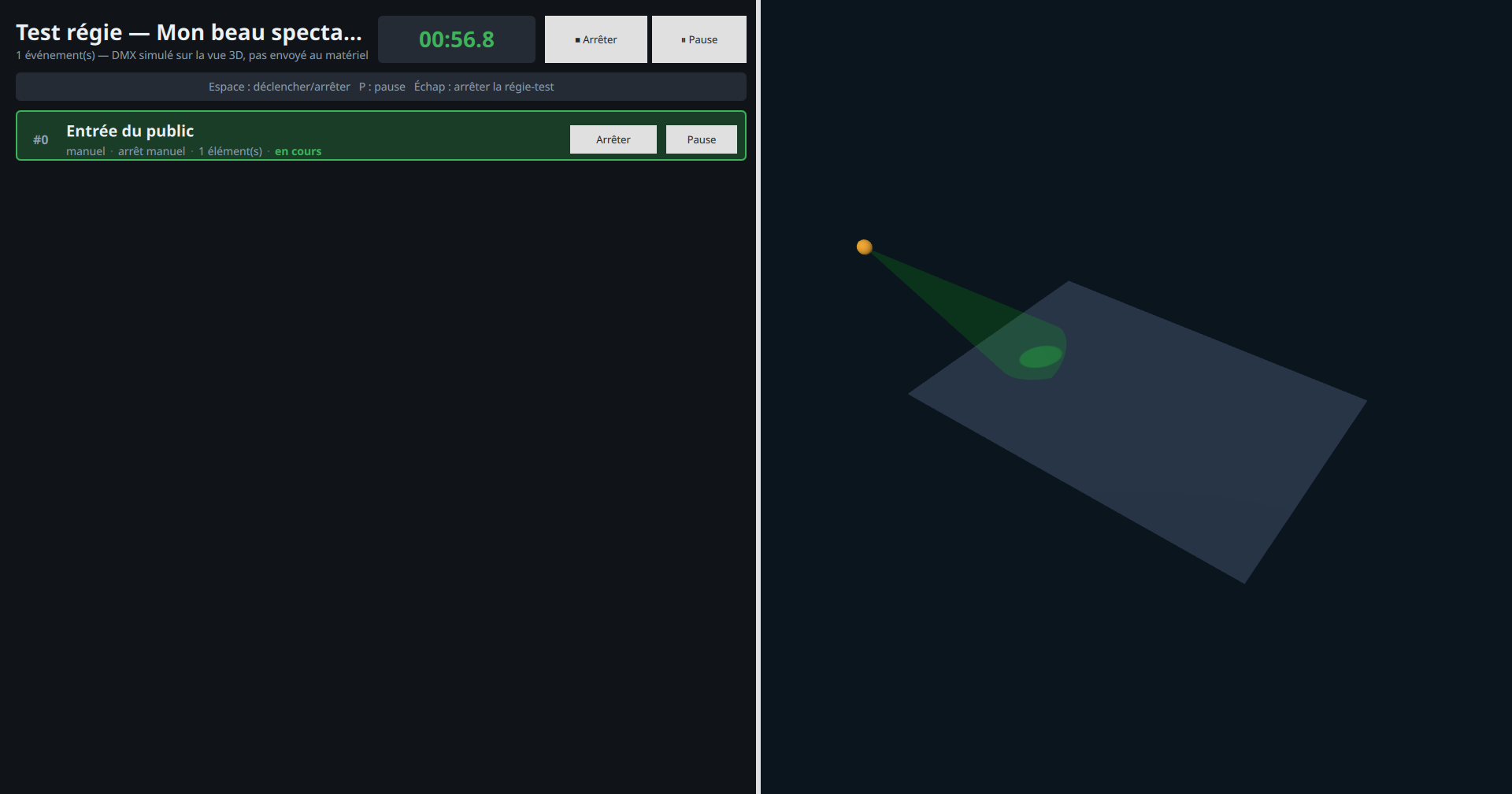
Un clic sur « Déclencher » (ou la touche Espace)
démarre l'événement, qui passe au vert : dans la scène 3D, le faisceau vert atteint son
intensité maximale au bout des 4 secondes de fade in programmées.
dmx++ — Test régie
Événement « en cours » : le faisceau vert est à son maximum dans la vue 3D.
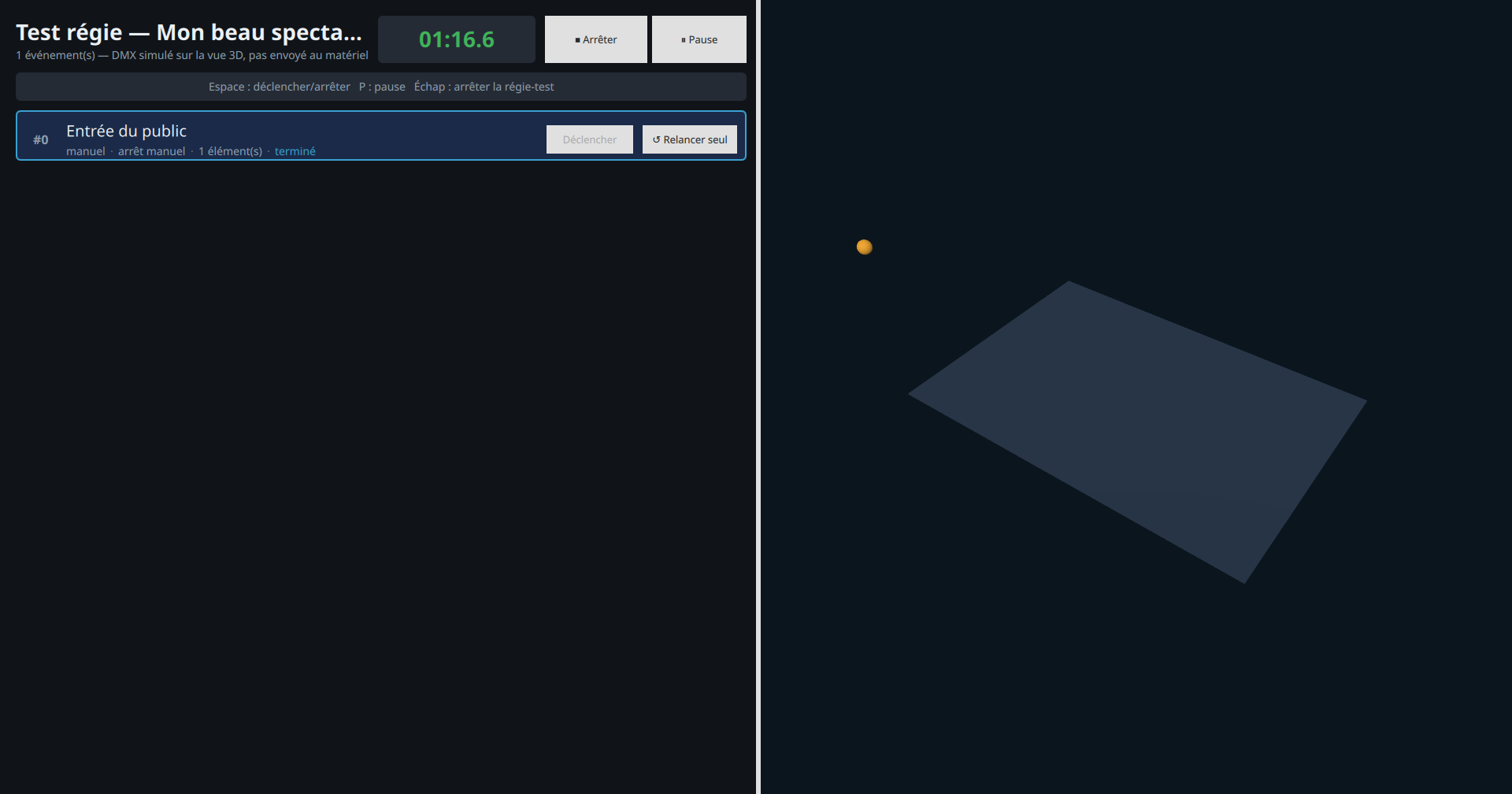
En cliquant sur « Arrêter », le faisceau s'éteint en 3 secondes — le
temps du fade out programmé. Une fois terminé, l'événement passe en bleu
nuit pour signaler qu'il est achevé, et un bouton
« Relancer seul » permet de le redéclencher indépendamment de la
conduite, par exemple en cas d'erreur de manipulation en régie réelle.
dmx++ — Test régie
« Fade out » en cours après le clic sur « Arrêter ».
dmx++ — Test régie
Événement « terminé » (bleu nuit) — prêt à être relancé seul si besoin.
Pensez à cliquer sur « Arrêter » la régie elle-même une fois le test
terminé, sans quoi le moteur continue de tourner sur cette régie-test en arrière-plan.
Bravo — vous venez de programmer et de tester votre première régie dmx++.
1.8
Aller plus loin : enchaîner les événements
Une fois les mécanismes de base en main, on peut composer des déroulés plus riches en
combinant les réglages vus plus haut. Quelques idées à tester avec le projet créé
dans ce tutoriel :
Passer le déclenchement du premier événement en « Automatique avec
délai » (par exemple 2 s depuis le début du spectacle) : lors du test
régie, l'événement démarre alors tout seul, sans bouton à cliquer — le fade in le
rend visible progressivement.
Ajouter un second événement — « Après l'événement en cours » — déclenché
« Fin du précédent », avec son propre élément DMX (par exemple un
second projecteur « Face Cour », adresse suivante proposée automatiquement). Les
deux événements s'enchaînent alors automatiquement l'un après l'autre.
Donner à chaque événement un arrêt automatique après une durée
différente, et ajouter un second élément DMX à l'un d'eux avec ses propres fondus :
les fade in et fade out des différents éléments se superposent alors naturellement,
pour des transitions douces entre deux ambiances.
En combinant délais, arrêts automatiques et fondus par élément, on obtient un
spectacle entièrement automatique, qui se déroule de bout en bout dès
qu'on appuie sur « Démarrer » — exactement comme le feu d'artifice cité en
introduction.
dmx++ — Test régie — Mon beau spectacle
Capture réelle d'un test régie complet (~27 s) : « Entrée du public » démarre
seule 2 s après le lancement, tourne 15 s puis s'éteint en fondu ; « Première
scène » s'enchaîne aussitôt (fin du précédent) avec ses deux éléments DMX,
tourne 7 s puis s'éteint à son tour. Les deux fondus se superposent brièvement
vers la 22e seconde — c'est le déroulé entièrement automatique
programmé plus haut.
Prêt à programmer votre propre régie ?
Téléchargez dmx++ gratuitement pendant 30 jours et reprenez ce tutoriel à votre rythme.